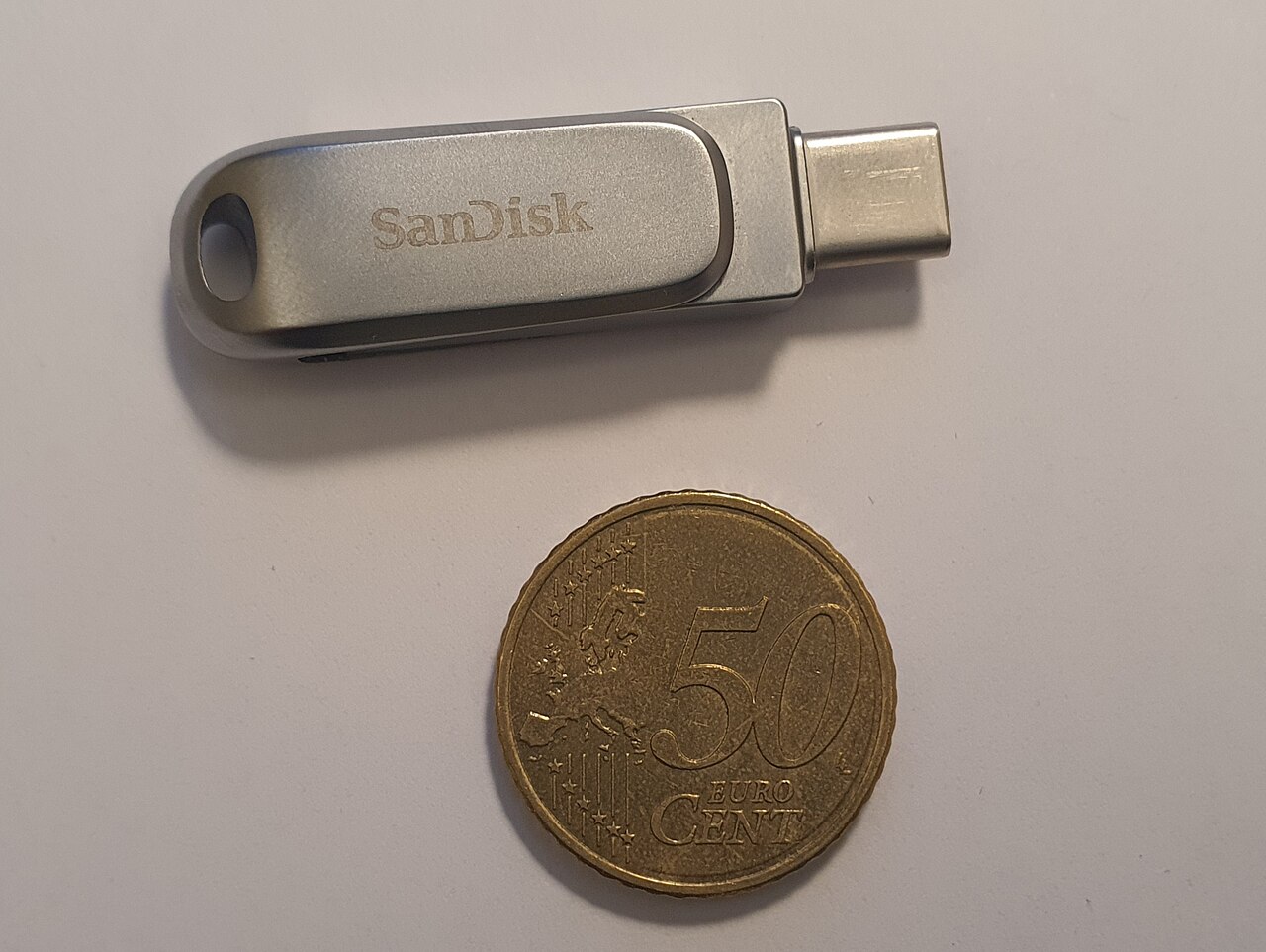
Votre clé USB n’est plus détectée, votre ordinateur l’ignore ou vous voyez un message d’erreur au branchement ? Pas de panique : dans une grande majorité des cas, le problème est logique (pilote, lettre de lecteur, système de fichiers) et non matériel. Cela veut dire que vous pouvez réparer une clé USB vous-même, sans la jeter et, surtout, sans perdre vos fichiers. Ce toutes nos rubriques de réparation vous accompagne pas à pas, que vous soyez sur Windows 10 ou sur Mac, du simple test de port jusqu’à la récupération de données avant formatage. L’objectif : remettre votre support en état de marche tout en protégeant vos documents. Suivez les étapes dans l’ordre, de la plus simple à la plus technique, et n’oubliez jamais la règle d’or : on récupère les données avant de formater.
Pourquoi une clé USB n’est plus reconnue
Une clé USB non reconnue ne signifie pas forcément qu’elle est morte. Plusieurs causes, très différentes, peuvent expliquer le problème, et chacune appelle une solution précise.
Les causes logicielles (les plus fréquentes et les plus faciles à régler) :
- Conflit de lettre de lecteur : Windows n’attribue pas de lettre à la clé, elle existe donc mais reste invisible dans l’Explorateur.
- Système de fichiers corrompu : une éjection brutale, une coupure de courant ou un retrait pendant une copie peuvent rendre la partition « RAW », illisible par le système.
- Pilote USB obsolète ou planté : le contrôleur USB de votre ordinateur a un pilote défectueux, et la clé n’est pas montée correctement.
- Restriction de stratégie : sur certains PC d’entreprise ou via une mauvaise manipulation, l’accès aux périphériques amovibles est bloqué.
- Partition supprimée ou non allouée : l’espace de stockage apparaît sans lettre ni format exploitable.
Les causes matérielles (plus rares, mais réelles) :
- Port USB ou câble défaillant : le problème vient de l’ordinateur, pas de la clé.
- Connecteur tordu ou encrassé : un faux contact empêche la détection.
- Panne électronique du contrôleur interne : après un choc, une surtension ou une usure (les clés ont un nombre de cycles d’écriture limité), la puce peut lâcher. C’est le seul cas réellement irréversible côté grand public.
L’idée du diagnostic est donc d’éliminer les causes une par une, en commençant par les plus simples. Une clé qui « clignote » ou chauffe est souvent encore vivante ; une clé totalement inerte sur plusieurs ordinateurs est plus inquiétante. Dans tous les cas, ne formatez jamais avant d’avoir tenté de lire son contenu.

Ce qu’il vous faut
Avant de démarrer la réparation, rassemblez quelques éléments simples. Cela vous évitera de vous interrompre en pleine manipulation et augmentera vos chances de récupérer vos données intactes.
Matériel et logiciels utiles :
- Un deuxième ordinateur si possible (idéalement un sous un autre système : un Mac si vous êtes sur PC, et inversement) pour isoler la panne.
- Un autre port USB, de préférence un port à l’arrière de la tour (alimenté directement par la carte mère) plutôt qu’un port en façade ou un hub non alimenté.
- Un logiciel de récupération de données, indispensable si la clé contient des fichiers importants et qu’elle est devenue illisible. C’est votre filet de sécurité avant tout formatage.
👉 Voir logiciel de récupération de données sur Amazon {rel=“sponsored nofollow”}
- Une clé USB neuve de remplacement pour transférer ce que vous parvenez à sauver, et pour repartir sur un support sain si l’ancien est en fin de vie. Privilégiez une marque reconnue et une norme récente (USB 3.x) pour la fiabilité et la vitesse.
👉 Voir clé USB neuve sur Amazon {rel=“sponsored nofollow”}
- Un peu de patience : les analyses de récupération peuvent prendre du temps selon la capacité du support.
Une fois ce nécessaire réuni, vous pouvez attaquer le diagnostic dans l’ordre.
Réparer une clé USB étape par étape
Voici la méthode complète, de la vérification la plus basique aux outils système avancés. Respectez l’ordre : inutile de lancer diskpart si le problème venait simplement d’un câble.
Vérifier le port, le câble et l’état physique
Cette première étape résout un nombre surprenant de cas. Avant d’accuser la clé :
- Changez de port USB. Branchez la clé sur un autre connecteur, idéalement à l’arrière d’un PC fixe. Évitez les hubs USB non alimentés et les ports de claviers/écrans.
- Testez sur un autre ordinateur. Si la clé fonctionne ailleurs, le souci vient de votre machine (pilotes, stratégie) et non du support.
- Inspectez le connecteur. Vérifiez qu’aucune broche n’est tordue, qu’il n’y a pas de poussière ni de peluche. Nettoyez délicatement avec de l’air sec si besoin.
- Observez le témoin lumineux. Une LED qui s’allume indique que la clé reçoit du courant : bon signe pour la suite. Aucune réaction sur tous les ports et toutes les machines oriente vers une panne matérielle.
- Évitez les rallonges USB de mauvaise qualité, qui provoquent des faux contacts et des micro-coupures.
Si la clé reste non reconnue après ces vérifications mais que la LED s’allume ou que l’ordinateur émet le son de branchement, le problème est presque toujours logiciel. On passe alors aux outils système.
Clé USB non reconnue sur Windows 10
Sous Windows 10, trois outils intégrés couvrent l’immense majorité des situations : la Gestion des disques, l’Éditeur de stratégie de groupe et diskpart. Procédez du plus doux au plus radical.
1. La Gestion des disques (attribuer une lettre ou réparer la partition)
- Faites un clic droit sur le menu Démarrer, puis choisissez Gestion des disques (ou tapez
diskmgmt.mscdans la zone de recherche). - Repérez votre clé dans la liste (sa taille vous aide à l’identifier).
- Si la partition apparaît sans lettre : clic droit dessus → Modifier la lettre de lecteur et les chemins d’accès → Ajouter → choisissez une lettre libre (par exemple
E:). La clé doit réapparaître dans l’Explorateur. - Si elle s’affiche en « RAW » ou « Non alloué », c’est que le système de fichiers est endommagé. Notez-le : il faudra récupérer les données avant de reformater.
2. Réparer les erreurs avec CHKDSK (sans effacer)
Si la clé reçoit une lettre mais s’ouvre mal :
- Ouvrez l’Invite de commandes en tant qu’administrateur.
- Tapez
chkdsk E: /f(remplacezEpar la lettre de votre clé) et validez. L’option/fcorrige les erreurs du système de fichiers sans formater. Cette commande peut suffire à rendre la clé de nouveau lisible.
3. L’Éditeur de stratégie de groupe (gpedit) si l’accès est bloqué
Si Windows détecte la clé mais refuse l’accès (« Accès refusé », support en lecture seule inattendue) :
- Tapez
gpedit.mscdans la recherche pour ouvrir l’Éditeur de stratégie de groupe local (disponible sur les éditions Pro et Entreprise). - Allez dans Configuration ordinateur → Modèles d’administration → Système → Accès au stockage amovible.
- Vérifiez que les paramètres comme « Disques amovibles : Refuser l’accès en lecture/écriture » sont désactivés ou non configurés. Activez la désactivation si nécessaire, puis redémarrez.
4. diskpart (nettoyage en profondeur, données effacées)
À utiliser en dernier recours, uniquement quand la clé est inutilisable et que vous avez déjà sauvé ou récupéré vos données :
- Ouvrez l’Invite de commandes en administrateur et tapez
diskpart. - Saisissez
list diskpour afficher tous les disques. Identifiez votre clé avec une extrême prudence grâce à sa taille · une erreur de numéro effacerait votre disque dur principal. - Tapez
select disk X(X = numéro de la clé), puisclean(efface tout),create partition primary, et enfinformat fs=fat32 quick(ountfs/exfatselon l’usage). - Terminez par
assignpour attribuer une lettre. La clé repart à neuf.
Un dernier réflexe utile : dans le Gestionnaire de périphériques, déroulez Contrôleurs de bus USB, faites un clic droit sur les entrées concernées → Désinstaller l’appareil, puis redémarrez. Windows réinstalle des pilotes propres, ce qui débloque bien des clés fantômes.
Clé USB qui ne s’affiche pas sur Mac
Sur Mac, une clé qui ne s’affiche pas sur le Bureau ou dans le Finder relève souvent d’un réglage d’affichage ou d’un montage manqué. L’outil central est l’Utilitaire de disque.
1. Vérifier les réglages d’affichage
- Ouvrez le Finder, puis menu Finder → Réglages → Général : cochez « Disques externes » pour qu’ils apparaissent sur le Bureau.
- Dans l’onglet Barre latérale, cochez aussi « Disques externes » pour les voir dans la colonne de gauche du Finder.
2. Utilitaire de disque (monter et réparer)
- Allez dans Applications → Utilitaires → Utilitaire de disque (ou via Spotlight en tapant « Utilitaire de disque »).
- En haut à gauche, cliquez sur Présentation → Afficher tous les appareils pour voir aussi les volumes non montés.
- Sélectionnez votre clé dans la liste de gauche. Si elle est grisée, cliquez sur le bouton Monter : elle devrait alors apparaître dans le Finder.
- Si la clé est reconnue mais illisible, utilisez S.O.S. (bouton en haut) : macOS analyse et tente de réparer le système de fichiers, sans effacer les données. Lancez S.O.S. d’abord sur le volume, puis sur le périphérique parent si nécessaire.
3. Réinitialiser via le Terminal (cas avancé)
Si la clé n’apparaît toujours pas, ouvrez le Terminal et tapez diskutil list pour lister les disques. Repérez l’identifiant de la clé (par exemple disk2), puis tentez diskutil mountDisk /dev/disk2. Cette commande force le montage. En cas d’échec persistant et après récupération des données, un effacement complet se fait depuis l’Utilitaire de disque (bouton Effacer, format ExFAT pour une compatibilité Mac/PC).
Clé USB défectueuse à formater
Quand toutes les réparations douces échouent et que la clé reste illisible, le formatage devient la dernière option pour récupérer un support utilisable. Une clé USB défectueuse sur le plan logique (et non électronique) redevient souvent parfaitement fonctionnelle après un reformatage propre.
Avant de formater, gravez-vous ceci en tête : le formatage efface tout. Ne lancez cette étape que si vous avez déjà extrait vos fichiers (voir la section suivante) ou si la clé ne contenait rien d’important.
- Sur Windows 10 : dans l’Explorateur, clic droit sur la clé → Formater. Choisissez le système de fichiers (exFAT pour la polyvalence et les gros fichiers, FAT32 pour la compatibilité maximale, NTFS pour un usage Windows), décochez « Formatage rapide » si vous voulez un contrôle complet des secteurs défectueux, puis lancez. Pour les cas plus durs, le formatage via la Gestion des disques ou
diskpart(vu plus haut) est plus robuste. - Sur Mac : dans l’Utilitaire de disque, sélectionnez la clé → Effacer → nom + format (ExFAT conseillé pour un usage mixte) → Effacer.
Si le formatage lui-même échoue (erreur en boucle, « Windows n’a pas pu terminer le formatage »), c’est un signal sérieux : le contrôleur de la clé est probablement en train de lâcher. À ce stade, le support est en fin de vie et il faut le remplacer plutôt que de s’acharner. Sauvegardez immédiatement ce que vous pouvez et migrez vers un support neuf.
Récupérer les données AVANT de formater (logiciel de récupération)
C’est l’étape la plus importante du guide. Si votre clé contient des fichiers précieux, ne formatez jamais sans avoir tenté une récupération. Même une partition « RAW » ou supprimée conserve les données tant que de nouvelles écritures ne les ont pas écrasées.
Le bon réflexe :
- Cessez toute écriture sur la clé. N’y copiez rien, ne la formatez pas, ne « réparez » pas avec une commande qui modifie les données tant que vous n’avez pas récupéré.
- Installez un logiciel de récupération de données sur votre ordinateur (jamais sur la clé défectueuse). Les solutions grand public proposent un mode d’analyse approfondie qui scanne secteur par secteur.
- Lancez une analyse complète de la clé. Le logiciel reconstruit l’arborescence et liste les fichiers récupérables (photos, documents, vidéos).
- Enregistrez les fichiers récupérés sur un AUTRE support (votre disque dur interne ou une clé neuve), surtout pas sur la clé en cours de récupération, sous peine d’écraser les données encore présentes.
- Vérifiez l’intégrité des fichiers récupérés (ouvrez quelques photos et documents) avant de formater l’ancienne clé.
Ces logiciels savent traiter les supports corrompus, inaccessibles, illisibles ou déjà formatés. Plus vous intervenez tôt · avant tout formatage et avant toute nouvelle copie · plus le taux de récupération est élevé.
👉 Voir logiciel de récupération de fichiers sur Amazon {rel=“sponsored nofollow”}
Une fois les données en sécurité sur un autre support, vous pouvez formater la clé l’esprit tranquille, puis décider si elle mérite encore votre confiance ou s’il vaut mieux la remplacer. Si la clé refuse toujours de fonctionner après le formatage, consultez 🔧 Électroménager pour identifier une panne matérielle plus profonde. Avant de remplacer définitivement la clé, vérifiez sur 📺 Audio et vidéo si un souci de connectique du téléviseur ne bloque pas la lecture de vos fichiers multimédias.
Outils et logiciels recommandés
Au-delà de la réparation, quelques équipements simples vous évitent de revivre cette mésaventure et facilitent la sauvegarde de vos fichiers. Voici une sélection utile.
Quand une clé contient des données vraiment critiques, mieux vaut ne pas tout miser sur un support amovible fragile. Un boîtier pour disque dur externe permet de recycler un vieux disque 2,5” ou un SSD en stockage de sauvegarde robuste et de grande capacité, bien plus fiable qu’une clé pour archiver durablement.
👉 Voir boîtier disque dur externe sur Amazon {rel=“sponsored nofollow”}
Si vos pertes de données concernent aussi les cartes mémoire (appareil photo, smartphone, console), un lecteur de carte SD de qualité vous évite les faux contacts qui corrompent les fichiers au transfert, et reste compatible avec la plupart des logiciels de récupération.
👉 Voir lecteur de carte SD sur Amazon {rel=“sponsored nofollow”}
Beaucoup de problèmes de détection viennent d’une alimentation insuffisante sur les ports en façade ou sur les ordinateurs portables. Un hub USB alimenté fournit un courant stable à chaque port, ce qui fiabilise le montage des clés gourmandes et vous donne plus de connecteurs à l’arrière, là où le contact est le plus propre.
👉 Voir hub USB alimenté sur Amazon {rel=“sponsored nofollow”}
Enfin, pour transporter des documents sensibles, une clé USB chiffrée (chiffrement matériel) protège vos données même en cas de perte ou de vol, et résiste mieux dans le temps que les modèles d’entrée de gamme. C’est l’investissement malin une fois qu’on a goûté à la frayeur d’une clé illisible.
Pour choisir un coffret d’outils complet adapté à vos besoins, les avis comparatifs détaillés sur coffret d’outils complet vous aideront à comparer les meilleurs modèles du marché. Pour garantir la longévité de votre équipement, il est essentiel de sélectionner des outils à main robustes et adaptés à chaque usage spécifique. Les amateurs de bricolage trouveront dans la catégorie 🛠️ Outils et électroportatif des références fiables pour leurs projets les plus exigeants.
Éviter que ça recommence
Une clé USB qui meurt, c’est souvent le résultat de petites habitudes risquées. Quelques gestes simples prolongent fortement la durée de vie de vos supports et protègent vos fichiers.
- Éjectez toujours proprement. Sur Windows 10, cliquez sur l’icône « Retirer le périphérique en toute sécurité » dans la barre des tâches avant de débrancher. Sur Mac, glissez l’icône du disque vers la corbeille (devenue bouton Éjecter) ou cliquez sur le chevron d’éjection dans le Finder. Retirer une clé en pleine écriture est la première cause de corruption.
- Ne débranchez jamais pendant une copie. Attendez la fin réelle du transfert et l’arrêt du voyant d’activité.
- Faites une double sauvegarde. Ne stockez jamais l’unique exemplaire d’un fichier important sur une clé USB. Gardez une copie sur votre ordinateur, un disque externe et/ou un service de stockage en ligne (règle du 3-2-1 : trois copies, deux supports, une hors site).
- Surveillez l’usure. Les clés ont un nombre limité de cycles d’écriture. Une clé utilisée intensivement depuis des années est à remplacer préventivement.
- Protégez le connecteur. Rangez la clé avec son capuchon, à l’abri de l’humidité, de la chaleur et des chocs.
- Évitez les ports et hubs douteux. Un port défaillant peut endommager le contrôleur de la clé.
Adoptez ces réflexes et vous réduirez drastiquement les risques de retrouver un jour une clé non reconnue au pire moment.
FAQ
Pourquoi ma clé USB est-elle détectée mais inaccessible ?
Le plus souvent, son système de fichiers est corrompu ou la partition est passée en « RAW ». Sous Windows 10, lancez chkdsk E: /f (E = lettre de la clé) pour réparer sans effacer ; sur Mac, utilisez la fonction S.O.S. de l’Utilitaire de disque. Si rien n’y fait, récupérez les données avec un logiciel dédié avant de formater.
Comment réparer une clé USB sans perdre mes données ?
Commencez par les méthodes non destructives : changer de port, attribuer une lettre via la Gestion des disques, lancer chkdsk /f ou S.O.S. sur Mac. Si la clé reste illisible, utilisez un logiciel de récupération pour extraire vos fichiers sur un autre support, et ne formatez qu’ensuite. Pour les pannes de chauffage, sachez que comment Reparer une Chaudiere suit une logique similaire de diagnostic avant toute intervention.
Ma clé USB ne s’affiche pas sur Mac, que faire ? Si la clé USB reste inaccessible après ces étapes, la logique de diagnostic est la même que pour comprendre comment Reparer un Devidoir, où l’on vérifie chaque mécanisme avant de remplacer la pièce.
Vérifiez d’abord que les « Disques externes » sont cochés dans les Réglages du Finder (onglets Général et Barre latérale). Ouvrez ensuite l’Utilitaire de disque, activez Afficher tous les appareils et cliquez sur Monter. En dernier recours, forcez le montage via le Terminal avec diskutil mountDisk /dev/diskX. Cette méthode fonctionne aussi pour les périphériques réseau, mais si votre problème vient du câblage, sachez que reparer cable fibre optique sectionné demande un outillage spécifique et une grande précision.
Faut-il forcément formater une clé USB défectueuse ? Si ces manipulations ne suffisent pas, le problème peut venir du système, et l’erreur Reparation Automatique Na Pas Pu Reparer Votre Pc que Faire offre alors une piste de diagnostic à explorer. Non, pas systématiquement. Le formatage est la dernière étape, réservée aux clés illisibles dont la réparation douce a échoué. Et il ne se fait qu’après avoir récupéré les données. Si le formatage lui-même échoue en boucle, la clé est en panne matérielle et doit être remplacée. Pour les problèmes logiciels de périphériques similaires, consultez notre Guide en Trois Etapes pour Reparer Icue avant de songer à toute intervention matérielle.
La récupération de données fonctionne-t-elle après un formatage ? Pour éviter l’erreur 0x8096002a lors d’une tentative de restauration, vérifiez d’abord que votre antivirus n’interfère pas avec le processus de sauvegarde. Oui, tant que de nouvelles données n’ont pas écrasé les anciennes. Un formatage « rapide » n’efface que la table d’allocation : un logiciel de récupération peut souvent retrouver les fichiers. En revanche, n’écrivez plus rien sur la clé entre-temps, sous peine de réduire fortement vos chances. Pour un problème de clé USB, le principe reste le même que pour réparer windows xp sans cd : il faut utiliser des outils de secours avant de tenter toute manipulation risquée.
Comment savoir si ma clé USB est morte ou juste corrompue ? Pour tester votre clé USB, branchez-la sur plusieurs ports et ordinateurs, car un périphérique le sommaire des rubriques peut simplement indiquer un problème de connexion ou de pilote. Une clé corrompue est généralement détectée par l’ordinateur (elle apparaît dans la Gestion des disques ou l’Utilitaire de disque, même en « RAW »), allume son voyant et peut être réparée logiciellement. Une clé physiquement morte reste totalement inerte sur plusieurs ports et plusieurs machines, sans aucune détection ni LED : dans ce cas, seul un laboratoire spécialisé pourrait tenter une récupération, à un coût élevé. Pour identifier les pannes les plus fréquentes et appliquer les bonnes méthodes de récupération, consultez la rubrique informatique qui référence des tutoriels complets.
Cet article est fourni à titre informatif et contient des liens d’affiliation : un achat effectué via ces liens peut nous rémunérer, sans surcoût pour vous. Les manipulations système (notamment diskpart, le formatage et l’effacement) se font à vos risques ; vérifiez toujours l’identifiant du disque concerné et sauvegardez vos données avant toute opération destructive. Pour une clé USB défaillante, les dépannages informatique peut parfois redonner vie au contrôleur, mais sans garantie de récupérer vos fichiers.
Questions fréquentes.
Comment réussir réparer une clé usb non reconnue : guide complet ?
Clé USB non reconnue, défectueuse ou qui ne s'affiche pas ? Guide de réparation et de récupération de données sous Windows 10 et Mac : diagnostic.
Quel est le matériel nécessaire pour réparer une clé usb non reconnue : guide complet ?
Le matériel dépend du contexte précis. Reportez-vous à la section dédiée dans cet article pour la liste détaillée et nos recommandations.
Combien de temps faut-il prévoir pour réparer une clé usb non reconnue : guide complet ?
Selon votre niveau et le contexte, comptez généralement entre 30 minutes et plusieurs heures. Les détails de durée sont précisés dans le guide.
Quelles sont les erreurs à éviter ?
Les erreurs les plus fréquentes sont détaillées dans cet article, avec les bonnes pratiques pour les éviter et obtenir un résultat satisfaisant.
Commentaires
Chargement…