
Last Updated on 15 Hulyo 2025 by Maelle
Karamihan sa mundo ng negosyo ay mobile at nangangailangan ng computing power upang tumugma sa kadaliang ito. Sa paglipas ng mga taon, ang mga laptop ay naging manipis at magaan mula sa malaki at mabigat. Ngunit sa kabila ng lahat ng mga pagpapabuti sa kapangyarihan, laki, kapasidad, at memorya, ang mga problema sa laptop ay nangyayari pa rin nang regular. kaya lang tout-reparer.fr nag-aalok sa iyo ng 6 na hakbang na listahan para sa pagkumpuni ng laptop!
Hakbang 1: Pangkalahatang Impormasyon Mga Laptop: Pangkalahatang-ideya ng Hardware
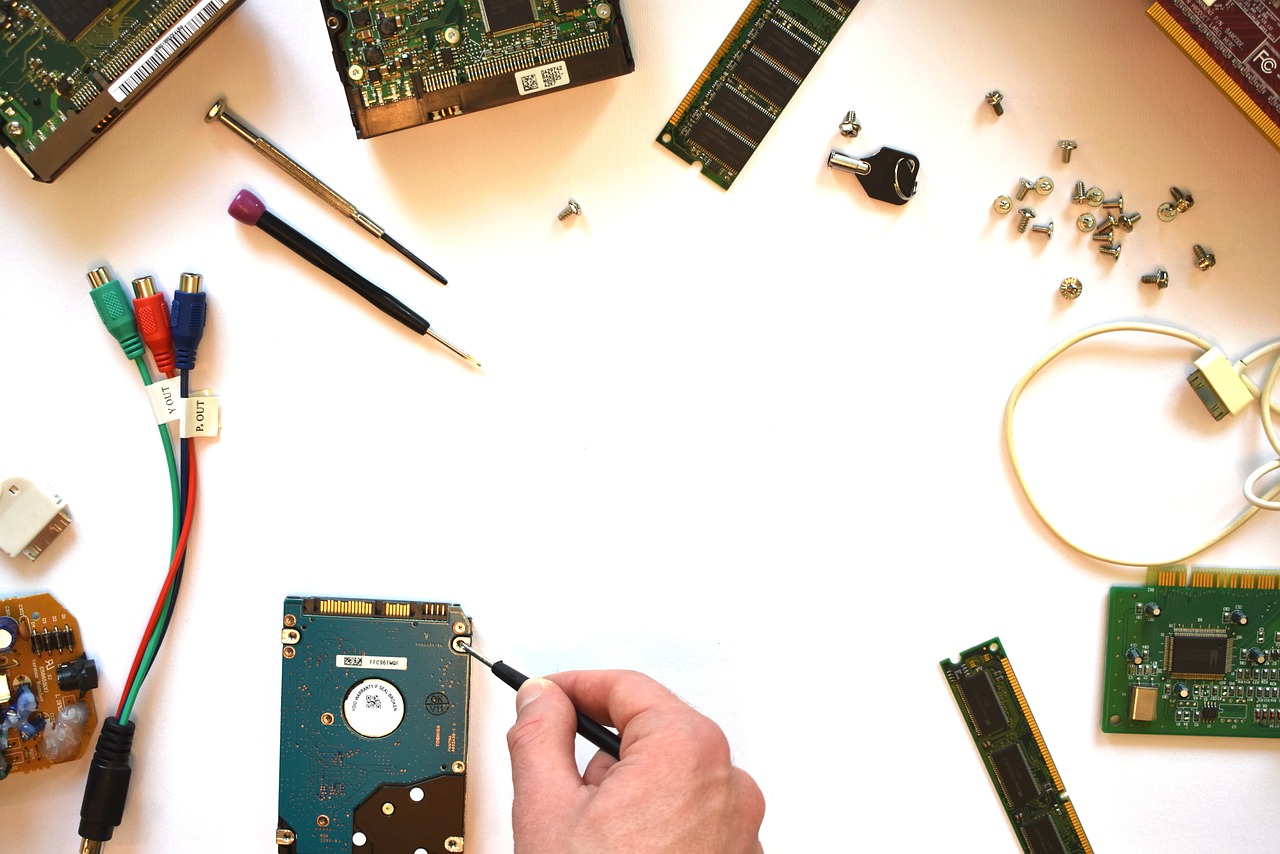
Nasa ibaba ang isang listahan ng mga bahagi ng hardware na susuriin:
Tagahanga ng CPU:
Tumutulong na panatilihing mas malamig ang laptop.
Heat Sink/Heat Pipe:
Ginawa para sa laptop upang maiwasan ang overheating, na nagpapahintulot sa airflow sa isang naka-compress na espasyo.
CPU Socket:
Nagbibigay-daan sa CPU (Central Processing Unit) na maipasok sa socket. CPU:
Central processing unit – nagsasagawa ng mga tagubilin sa programa (ang kernel).
Hard drive:
Patuloy na nag-iimbak ng data.
Baterya ng CMOS:
Baterya sa motherboard na ginagamit para sa mga bagay tulad ng BIOS.
Wireless card:
Nagdaragdag ng mga wireless na opsyon sa isang laptop.
Mga nagsasalita:
Malinaw na nilayon upang lumikha ng tunog at naka-attach sa motherboard.
RAM: Ang memorya ng computer na maaaring ma-access nang random, iyon ay kung paano mo ito mailalarawan.Baterya:
Pangunahing pinagmumulan ng kuryente ng isang laptop. (Tiyaking nakasaksak ito para mag-on ang laptop bago ang lahat.)
Hakbang 2: Wastong pangangalaga at pagpapanatili ng laptop
Pagpapanatili ng pisikal na laptop
Upang ayusin ang isang computer
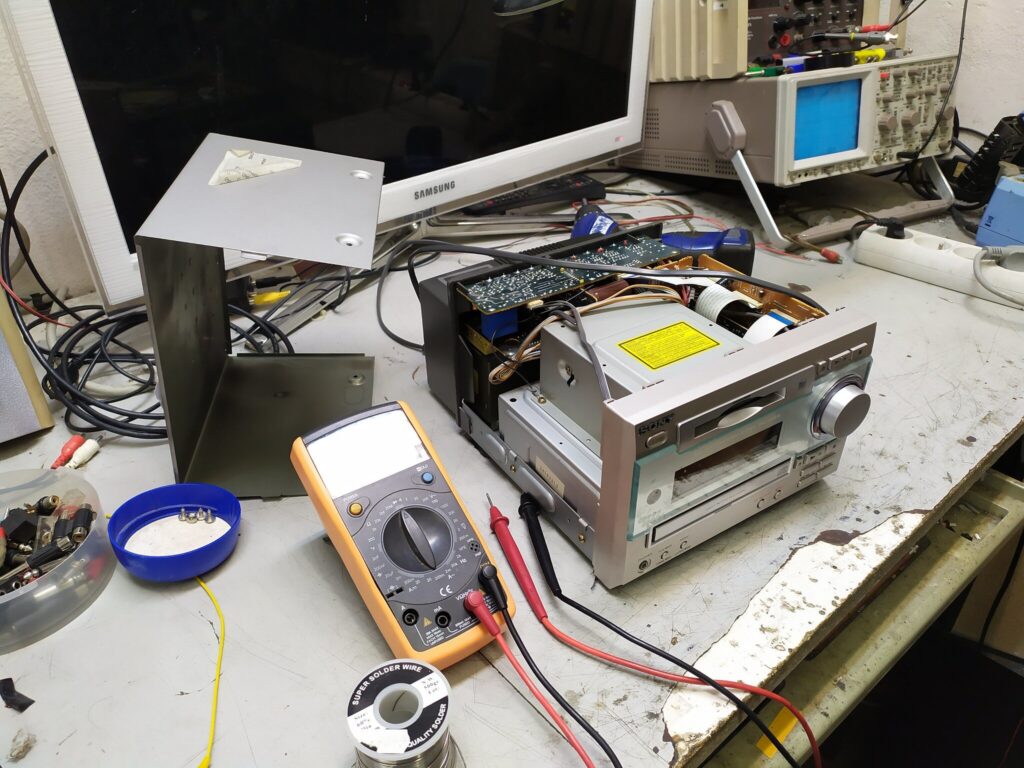
Kung gumagamit ka ng laptop, kakailanganin mo ng ilang screwdriver para matanggal ang takip, gaya ng Phillips o hex screwdriver. Ang isang digital multimeter ay maaaring gamitin upang subukan ang motherboard o suriin ang electrical status. Pagdating sa mga cable, ang mga tool tulad ng wire strippers o crimpers ay lubhang kapaki-pakinabang kung sakaling kailanganin. Mahalaga rin na panatilihing malinis ang iyong laptop, halimbawa, sa pamamagitan ng paggamit ng isang lata ng naka-compress na hangin upang linisin ang keyboard o alikabok. Mahalaga rin na tiyaking hindi ito mag-overheat para mapanatiling tumatakbo ang iyong laptop. Sa panahon ng pag-aayos, ang pagsusuot ng anti-static na wrist strap ay makakatulong sa iyong manatiling ligtas at maprotektahan ka mula sa kuryente.
Pagpapanatili ng Laptop Software
Para pangalagaan ang software ng iyong laptop, mahalaga ang mga bagay tulad ng tool sa pamamahala ng disk, CHKDSK, at defrag. Napakahalaga rin na panatilihing tumatakbo ang iyong firewall upang ang mga tamang packet ay pumapasok at lumalabas sa lahat ng oras at lahat ng mga aksyon (mga daloy ng trapiko) ay ligtas. Ang pag-format, na naghahanda sa hard drive upang mag-imbak ng impormasyon, ay isa ring paraan upang panatilihing napapanahon ang iyong software. Hakbang 3: Paano mag-diagnose, mag-troubleshoot, at mag-repair ng laptop? kapangyarihan:
Tingnan kung gumagana ang baterya ng laptop. Kung umiilaw ang alinman sa mga LED, subukan ang AC power adapter.
Motherboard:

Ito ay maaaring isang simpleng sirang DC jack. O maaaring hindi gumagana ang iyong motherboard, ngunit maaari mo itong subukan sa maraming paraan, kahit na gamit ang isang digital multimeter.
LCD/Walang Larawan:
Ito ay maaaring sanhi ng isang may sira na RAM. Subukang palitan ang RAM ng bago. Maaari mo ring subukang tanggalin at muling ipasok ang RAM.
ingay:
Ang mga ito ay nauugnay sa hard drive o isang may sira na cooling fan. Subukan ang fan upang makita kung ito ay umiikot at gumagana nang maayos.
Fan/Overheating:
Siguraduhing linisin ang mga lagusan, dahil mas compact ang mga ito sa mga laptop, na maaaring magdulot ng sobrang init ng mga ito. Gayundin, i-update ang iyong BIOS. Tulad ng dati, kung ito ay gumagawa ng ingay, siguraduhin na ito ay gumagana nang maayos.
Mga Problema sa Hard Drive:
Kung nagkakaproblema ka sa mabagal na hard drive, gumamit ng defrag, na nagde-defrag ng mga bagay tulad ng mga folder at file sa hard drive at lumilikha ng mas optical at organisadong espasyo. Kung nagsimula itong gumawa ng mga ingay sa pag-click kapag nag-a-access ng impormasyon sa hard drive, palitan ito para sa mas mahusay na pagganap.
Video:
Suriin na ang LCD screen ay nasa mabuting kondisyon, hindi basag o kung hindi man ay may sira. Gayundin, tiyaking palaging naa-update ang iyong mga video driver upang mapanatiling nasa tip-top ang hugis ng iyong computer. Susunod, ipapakita ko sa iyo at ipaliwanag nang detalyado ang tatlong problema na maaaring mangyari sa iyong laptop at kung paano mag-diagnose, mag-troubleshoot, at mag-repair ng computer hardware. Tandaan na ang mga kumpanya tulad ng PC OKAY ay nag-aayos ng iyong mga laptop!Hakbang 4: I-diagnose at Ayusin ang Iyong Laptop: Walang Problema sa Larawan
Maaaring magkaroon ng iba’t ibang problema ang iyong laptop, mula sa walang larawan sa screen hanggang sa mga ingay na nagmumula sa iyong computer.
Walang larawan ang isang halimbawa ng problemang maaaring makaharap ng iyong laptop. Ito ay isang pangkaraniwang problema sa mga laptop at computer; kapag naka-on, ang screen ay ganap na itim o hindi nagpapakita ng larawan. Kung mangyari ito, palaging suriin kung ito ay ganap
Power on. Kung tumatakbo ang fan, suriin din ang mga LED. Tulad ng nakikita mo sa itaas, ang mga LED ay naiilawan at ang fan ay gumagana. Para makasigurado, tingnan ang iyong iba pang hardware. Karaniwan, kung ang iyong screen ay walang imahe, ang dahilan ay ang RAM.
Gamitin ang iyong screwdriver para tanggalin ang mga kuko at tanggalin ang takip. Dapat mong makita ang RAM na isinama sa motherboard, malapit sa wireless card. Depende ito sa computer na mayroon ka at mga detalye nito, ngunit sa pangkalahatan ang mga tao ay may dalawang stick ng RAM. Upang malutas itong walang problema sa imahe, tiyaking palitan ang RAM o tiyaking walang humahadlang dito. Maaari mo ring alisin ito at muling ipasok. Hakbang 5: Problema sa Overheating ng Laptop Ito rin ay isang pangkaraniwang problema sa mga laptop. Ang mga laptop ay may mas compact na fan system, kaya mas mahirap ang airflow. Ang layunin ng isang heat pipe ay upang malutas ang problemang ito sa sobrang init. Ngunit dahil napakaliit ng espasyo, maaaring harangan ng alikabok ang daloy ng hangin. Maaari itong maging sanhi ng sobrang init ng bentilador kung ito ay barado ng masyadong maraming alikabok. Upang alisin ito, gumamit ng cotton swab at maingat na alisin ang alikabok mula sa pilak na lugar o anumang iba pang bahagi. Ito ay isang mabilis at madaling ayusin kung saan kailangan mo lamang ng isang distornilyador upang alisin ang mga kuko at linisin ito nang mabilis!
Hakbang 6: Mabagal na Problema sa Hard Drive Ang pagkakaroon ng mabagal na hard drive ay maaaring maging lubhang nakakainis dahil nagiging sanhi ito ng pagpapabagal ng iyong computer sa pagpoproseso ng impormasyon. Ngunit may solusyon sa problemang ito: defragmentation. Ito ay isang paraan ng pag-aayos ng iyong computer o laptop sa pamamagitan ng pag-assemble ng mga bahagi nito. Pinagsasama-sama nito ang lahat ng bahagi ng isang file sa hard drive. Ginagawa ito batay sa impormasyon tungkol sa kung paano ginagamit ng user ang kanilang computer at kung saan sila pupunta. Mahalaga rin na tiyakin na ang iyong hard drive ay nasa mabuting kondisyon sa lahat ng oras bago ang prosesong ito. Una, siguraduhing simulan ang prosesong ito sa pamamagitan ng pagpunta sa Control Panel at pagpili sa System and Security na may simbolo ng pie at shield. Pagkatapos, dapat mong makita ang Administrative Tools, na matatagpuan sa pinakailalim sa tabi ng silver gear na simbolo. Sa ibaba, sa maliliit na asul na letra, siguraduhing mag-click sa Defragment ang iyong hard drive, na magdadala sa iyo sa solusyon sa iyong problema. Pagkatapos ay mag-click sa Defragment Disk, na hindi lamang magpapahusay sa iyong bilis ngunit magbibigay-daan din para sa mas mabilis na pagsisimula kapag ang disk ay ganap na na-defragment.
Ang buong koponan ng tout-reparer.fr ay nananatili sa iyong pagtatapon sa seksyon ng mga komento ng blog.


