
Last Updated on 15 जुलाई 2025 by Maelle
व्यावसायिक दुनिया का अधिकांश भाग मोबाइल है और इस गतिशीलता के अनुरूप कंप्यूटिंग शक्ति की आवश्यकता होती है। वर्षों से, लैपटॉप भारी और भारी से पतले और हल्के होते गए हैं। लेकिन पावर, आकार, क्षमता और मेमोरी में तमाम सुधारों के बावजूद, लैपटॉप की समस्याएँ अभी भी काफी नियमित रूप से होती रहती हैं। इसीलिए tout-reparer.fr आपको लैपटॉप मरम्मत के लिए 6-चरणों की सूची प्रदान करता है!
चरण 1: सामान्य जानकारी लैपटॉप: हार्डवेयर अवलोकन
नीचे जाँचने के लिए हार्डवेयर घटकों की एक सूची दी गई है:
सीपीयू फ़ैन:
लैपटॉप को ठंडा रखने में मदद करता है।
हीट सिंक/हीट पाइप:
लैपटॉप को ज़्यादा गरम होने से बचाने के लिए बनाया गया है, जिससे संकुचित स्थान में हवा का प्रवाह बना रहता है।
सीपीयू सॉकेट:
सीपीयू (सेंट्रल प्रोसेसिंग यूनिट) को सॉकेट में डालने की अनुमति देता है। सीपीयू:
सेंट्रल प्रोसेसिंग यूनिट – प्रोग्राम निर्देशों (कर्नेल) को निष्पादित करता है।
हार्ड ड्राइव:
डेटा को स्थायी रूप से संग्रहीत करता है।
सीएमओएस बैटरी:
मदरबोर्ड पर लगी बैटरी जिसका उपयोग BIOS जैसी चीज़ों के लिए किया जाता है।
वायरलेस कार्ड:
लैपटॉप में वायरलेस विकल्प जोड़ता है।
स्पीकर:
स्पष्टतः ध्वनि उत्पन्न करने के लिए और मदरबोर्ड से जुड़े होते हैं।
रैम: कंप्यूटर मेमोरी जिसे बेतरतीब ढंग से एक्सेस किया जा सकता है, आप इसे इसी तरह वर्णित कर सकते हैं।बैटरी:
लैपटॉप का मुख्य पावर स्रोत। (सुनिश्चित करें कि यह प्लग इन हो ताकि लैपटॉप बाकी सब से पहले चालू हो जाए।)
चरण 2: लैपटॉप की उचित देखभाल और रखरखाव
लैपटॉप का भौतिक रखरखाव
कंप्यूटर की मरम्मत के लिए
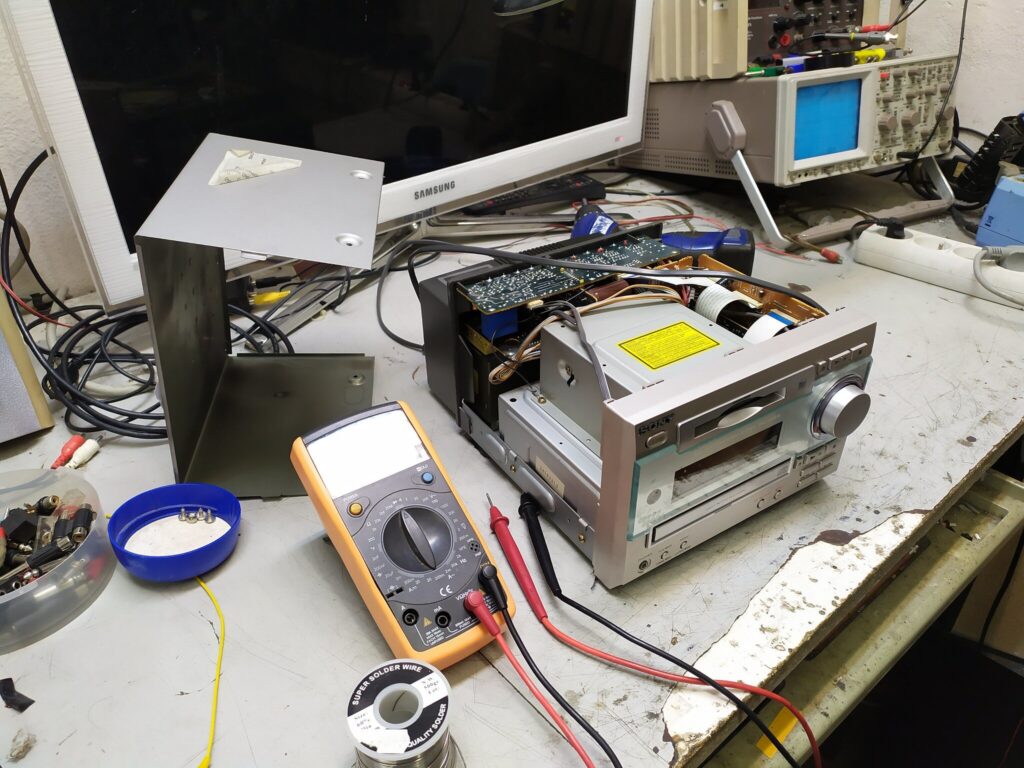
अगर आप लैपटॉप इस्तेमाल कर रहे हैं, तो कवर हटाने के लिए आपको कई स्क्रूड्राइवर की ज़रूरत होगी, जैसे कि फिलिप्स या हेक्स स्क्रूड्राइवर। मदरबोर्ड की जाँच या बिजली की स्थिति जाँचने के लिए डिजिटल मल्टीमीटर का इस्तेमाल किया जा सकता है। केबलों की बात करें तो ज़रूरत पड़ने पर वायर स्ट्रिपर या क्रिम्पर जैसे उपकरण बहुत उपयोगी होते हैं। अपने लैपटॉप को साफ़ रखना भी ज़रूरी है, उदाहरण के लिए, कीबोर्ड या धूल साफ़ करने के लिए कंप्रेस्ड एयर के कैन का इस्तेमाल करें। अपने लैपटॉप को चालू रखने के लिए यह सुनिश्चित करना भी ज़रूरी है कि वह ज़्यादा गर्म न हो। मरम्मत के दौरान, एंटी-स्टैटिक रिस्ट स्ट्रैप पहनने से आप सुरक्षित रहेंगे और बिजली से सुरक्षित रहेंगे।
लैपटॉप सॉफ़्टवेयर रखरखाव
अपने लैपटॉप के सॉफ़्टवेयर की देखभाल के लिए, डिस्क प्रबंधन टूल, CHKDSK और डीफ़्रैग जैसी चीज़ें ज़रूरी हैं। अपने फ़ायरवॉल को चालू रखना भी बहुत ज़रूरी है ताकि हर समय सही पैकेट आ और जा रहे हों और सभी क्रियाएँ (ट्रैफ़िक प्रवाह) सुरक्षित रहें। फ़ॉर्मेटिंग, जो हार्ड ड्राइव को जानकारी संग्रहीत करने के लिए तैयार करती है, आपके सॉफ़्टवेयर को अपडेट रखने का एक तरीका भी है। चरण 3: लैपटॉप का निदान, समस्या निवारण और मरम्मत कैसे करें? पावर:
जाँच करें कि लैपटॉप की बैटरी काम कर रही है या नहीं। अगर कोई भी एलईडी जलती है, तो एसी पावर एडॉप्टर की जाँच करें।
मदरबोर्ड:
यह एक साधारण टूटा हुआ डीसी जैक हो सकता है। या हो सकता है कि आपका मदरबोर्ड बिल्कुल भी काम न कर रहा हो, लेकिन आप इसे कई तरीकों से, यहाँ तक कि डिजिटल मल्टीमीटर का उपयोग करके भी, जाँच सकते हैं।
एलसीडी/कोई चित्र नहीं:
यह खराब रैम के कारण हो सकता है। रैम को नई रैम से बदलने का प्रयास करें। आप रैम को निकालकर फिर से लगाने का भी प्रयास कर सकते हैं।
शोर:
ये हार्ड ड्राइव या खराब कूलिंग फ़ैन से संबंधित हैं। यह देखने के लिए फ़ैन की जाँच करें कि वह घूम रहा है और ठीक से काम कर रहा है या नहीं।
फ़ैन/ज़्यादा गर्म होना:
वेंट ज़रूर साफ़ करें, क्योंकि लैपटॉप में ये ज़्यादा छोटे होते हैं, जिससे वे ज़्यादा गर्म हो सकते हैं। साथ ही, अपने BIOS को अपडेट करें। पहले की तरह, अगर यह आवाज़ कर रहा है, तो सुनिश्चित करें कि यह ठीक से काम कर रहा है।
हार्ड ड्राइव की समस्याएँ:
अगर आपको धीमी हार्ड ड्राइव की समस्या हो रही है, तो डीफ़्रैग्मेन्टेशन का इस्तेमाल करें, जो हार्ड ड्राइव पर फ़ोल्डर्स और फ़ाइलों जैसी चीज़ों को डीफ़्रैग्मेन्ट करता है और ज़्यादा ऑप्टिकल और व्यवस्थित जगह बनाता है। अगर हार्ड ड्राइव पर जानकारी एक्सेस करते समय क्लिक जैसी आवाज़ आने लगे, तो बेहतर प्रदर्शन के लिए इसे बदल दें।
वीडियो:
जाँच करें कि एलसीडी स्क्रीन अच्छी स्थिति में है, टूटी हुई या किसी और तरह से खराब नहीं है। साथ ही, सुनिश्चित करें कि आपके कंप्यूटर को बेहतरीन स्थिति में रखने के लिए आपके वीडियो ड्राइवर हमेशा अपडेट रहें। आगे, मैं आपको आपके लैपटॉप में होने वाली तीन समस्याओं के बारे में विस्तार से बताऊँगा और कंप्यूटर हार्डवेयर का निदान, समस्या निवारण और मरम्मत करने का तरीका बताऊँगा। याद रखें कि PC OKAY जैसी कंपनियां आपके लैपटॉप की मरम्मत करती हैं!चरण 4: अपने लैपटॉप का निदान और मरम्मत करें: चित्र न आने की समस्या
आपके लैपटॉप में कई तरह की समस्याएं हो सकती हैं, जैसे स्क्रीन पर चित्र न आना या कंप्यूटर से क्लिक की आवाज़ आना।
चित्र न आना आपके लैपटॉप में आने वाली एक समस्या का एक उदाहरण है। लैपटॉप और कंप्यूटर में यह एक बहुत ही आम समस्या है; चालू करने पर, स्क्रीन पूरी तरह से काली हो जाती है या कोई चित्र नहीं दिखाती। अगर ऐसा होता है, तो हमेशा जांच लें कि क्या यह पूरी तरह से
पावर ऑन करें। अगर पंखा चल रहा है, तो एलईडी की भी जाँच करें। जैसा कि आप ऊपर देख सकते हैं, एलईडी जल रही हैं और पंखा काम कर रहा है। सुनिश्चित करने के लिए, अपने अन्य हार्डवेयर की जाँच करें। आमतौर पर, अगर आपकी स्क्रीन पर कोई इमेज नहीं आती है, तो इसका कारण रैम है।
स्क्रूड्राइवर की मदद से कीलें हटाएँ और कवर हटाएँ। फिर आपको वायरलेस कार्ड के पास मदरबोर्ड में लगी रैम दिखाई देगी। यह आपके कंप्यूटर और उसकी विशिष्टताओं पर निर्भर करता है, लेकिन आमतौर पर लोगों के पास रैम की दो स्टिक होती हैं। इस इमेज न आने की समस्या को हल करने के लिए, रैम को बदलना सुनिश्चित करें या सुनिश्चित करें कि कोई भी चीज़ इसमें बाधा न डाल रही हो। आप इसे निकालकर दोबारा भी लगा सकते हैं। चरण 5: लैपटॉप के ज़्यादा गर्म होने की समस्या लैपटॉप के साथ यह भी एक बहुत ही आम समस्या है। लैपटॉप में पंखा सिस्टम छोटा होता है, इसलिए हवा का प्रवाह ज़्यादा मुश्किल होता है। हीट पाइप का उद्देश्य इस ज़्यादा गर्म होने की समस्या को हल करना है। लेकिन चूँकि जगह बहुत कम होती है, धूल हवा के प्रवाह को रोक सकती है। अगर पंखा बहुत ज़्यादा धूल से भर जाए, तो यह ज़्यादा गर्म हो सकता है। इसे हटाने के लिए, एक रुई के फाहे का इस्तेमाल करें और चांदी वाले हिस्से या किसी भी अन्य हिस्से से धूल को सावधानीपूर्वक हटा दें। यह एक त्वरित और आसान उपाय है, जहाँ आपको कीलों को हटाने और उसे जल्दी से साफ़ करने के लिए बस एक स्क्रूड्राइवर की ज़रूरत होती है!
सबसे पहले, कंट्रोल पैनल पर जाकर पाई और शील्ड सिंबल वाले सिस्टम और सिक्योरिटी को चुनकर इस प्रक्रिया को शुरू करें। फिर, आपको एडमिनिस्ट्रेटिव टूल्स दिखाई देंगे, जो सिल्वर गियर सिंबल के बगल में सबसे नीचे स्थित है। नीचे, छोटे नीले अक्षरों में, “अपनी हार्ड ड्राइव को डीफ़्रेग्मेंट करें” पर क्लिक करना न भूलें, जिससे आपको अपनी समस्या का समाधान मिल जाएगा। फिर “डिस्क को डीफ़्रेग्मेंट करें” पर क्लिक करें, जिससे न केवल आपकी गति में सुधार होगा, बल्कि डिस्क पूरी तरह से डीफ़्रेग्मेंट होने के बाद तेज़ स्टार्टअप भी संभव होगा।
ब्लॉग के टिप्पणी अनुभाग में पूरी tout-reparer.fr टीम आपकी सेवा में तत्पर है।


