
Last Updated on 15 julho 2025 by Maelle
Grande parte do mundo dos negócios é móvel e requer poder de computação para corresponder a essa mobilidade. Ao longo dos anos, os laptops passaram de volumosos e pesados para finos e leves. Mas, apesar de todas as melhorias em potência, tamanho, capacidade e memória, problemas com laptops ainda ocorrem com bastante frequência. É por isso que tout-reparer.fr oferece uma lista de 6 etapas para reparo de laptops!
Etapa 1: Informações Gerais sobre Laptops: Visão Geral do Hardware
Abaixo está uma lista de componentes de hardware a serem verificados:
Ventilador da CPU:
Ajuda a manter o laptop mais frio.
Dissipador de Calor/Pipe de Calor:
Feito para o laptop para evitar superaquecimento, permitindo o fluxo de ar em um espaço comprimido.
Soquete da CPU:
Permite que a CPU (Unidade Central de Processamento) seja inserida no soquete. CPU:
Unidade Central de Processamento – executa instruções do programa (o kernel).
Disco Rígido:
Armazena dados persistentemente.
Bateria CMOS:
Bateria na placa-mãe usada para funções como o BIOS.
Placa Wireless:
Adiciona opções sem fio a um laptop.
Alto-falantes:
Obviamente projetados para produzir som e conectados à placa-mãe.
RAM: Memória do computador que pode ser acessada aleatoriamente, é assim que se pode descrevê-la.Bateria:
A principal fonte de energia de um laptop. (Certifique-se de que esteja conectado para que o laptop ligue antes de qualquer outra coisa.)
Etapa 2: Cuidados e manutenção adequados do laptop
Manutenção física do laptop
Para consertar um computador
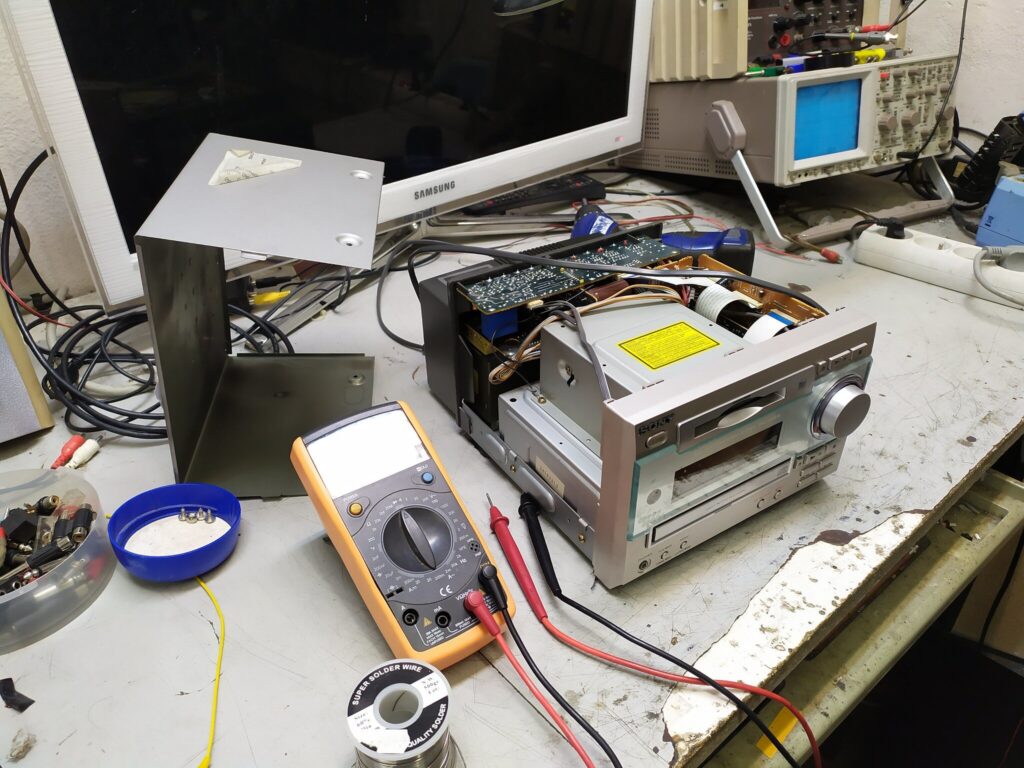
Se você estiver usando um laptop, precisará de várias chaves de fenda para remover a tampa, como uma chave Phillips ou sextavada. Um multímetro digital pode ser usado para testar a placa-mãe ou verificar o status elétrico. Quando se trata de cabos, ferramentas como decapadores ou crimpadores são muito úteis em caso de necessidade. Também é importante manter seu laptop limpo, por exemplo, usando uma lata de ar comprimido para limpar o teclado ou a poeira. Também é importante garantir que ele não superaqueça para manter seu laptop funcionando. Durante reparos, usar uma pulseira antiestática ajudará você a se manter seguro e protegido da eletricidade.
Manutenção de Software de Laptop
Para cuidar do software do seu laptop, recursos como uma ferramenta de gerenciamento de disco, CHKDSK e desfragmentação são importantes. Também é muito importante manter seu firewall funcionando para que os pacotes corretos entrem e saiam o tempo todo e todas as ações (fluxos de tráfego) sejam seguras. A formatação, que prepara o disco rígido para armazenar informações, também é uma maneira de manter seu software atualizado. Etapa 3: Como diagnosticar, solucionar problemas e consertar um laptop? Energia:
Verifique se a bateria do laptop está funcionando. Se algum dos LEDs acender, teste o adaptador de energia CA.
Placa-mãe:

Pode ser um simples conector CC quebrado. Ou sua placa-mãe pode não estar funcionando, mas você pode testá-la de várias maneiras, até mesmo usando um multímetro digital.
LCD/Sem imagem:
Isso pode ser causado por uma RAM com defeito. Tente substituir a RAM por uma nova. Você também pode tentar remover e reinserir a RAM.
Ruído:
Eles estão relacionados ao disco rígido ou a uma ventoinha de resfriamento com defeito. Teste a ventoinha para ver se ela está girando e funcionando corretamente.
Ventilador/Superaquecimento:
Certifique-se de limpar as saídas de ar, pois elas são mais compactas em laptops, o que pode causar superaquecimento. Além disso, atualize seu BIOS. Como antes, se estiver fazendo barulho, verifique se está funcionando corretamente.
Problemas no Disco Rígido:
Se você estiver com problemas com um disco rígido lento, use a desfragmentação, que desfragmenta itens como pastas e arquivos no disco rígido e cria mais espaço óptico e organizado. Se ele começar a fazer ruídos de clique ao acessar informações no disco rígido, substitua-o para melhor desempenho.
Vídeo:
Verifique se a tela LCD está em boas condições, sem rachaduras ou outros defeitos. Além disso, certifique-se de que seus drivers de vídeo estejam sempre atualizados para manter seu computador em perfeitas condições. A seguir, mostrarei e explicarei em detalhes três problemas que podem ocorrer com seu laptop e como diagnosticar, solucionar problemas e reparar o hardware do computador. Lembre-se de que empresas como a PC OKAY consertam seus laptops!Etapa 4: Diagnostique e Repare Seu Laptop: Problema de Ausência de Imagem
Seu laptop pode apresentar vários problemas, desde a ausência de imagem na tela até ruídos de clique vindos do computador.
A ausência de imagem é um exemplo de um problema que seu laptop pode apresentar. Este é um problema muito comum em laptops e computadores; quando ligado, a tela fica completamente preta ou não exibe imagem. Se isso acontecer, verifique sempre se está completamente
Ligue. Se a ventoinha estiver funcionando, verifique também os LEDs. Como você pode ver acima, os LEDs estão acesos e a ventoinha está funcionando. Para ter certeza, verifique seus outros componentes. Normalmente, se a tela não tiver imagem, o motivo é a RAM.
Use sua chave de fenda para remover os pregos e a tampa. Você deverá ver a RAM integrada à placa-mãe, perto da placa de rede sem fio. Depende do computador que você possui e de suas especificações, mas geralmente as pessoas têm dois pentes de RAM. Para resolver esse problema de falta de imagem, certifique-se de substituir a RAM ou de que nada esteja obstruindo-a. Você também pode removê-la e reinseri-la. Etapa 5: Problema de superaquecimento em laptops Este também é um problema muito comum em laptops. Os laptops têm um sistema de ventoinha mais compacto, dificultando o fluxo de ar. O objetivo de um tubo de calor é resolver esse problema de superaquecimento. Mas, como há tão pouco espaço, a poeira pode bloquear o fluxo de ar. Isso pode causar superaquecimento da ventoinha se ela estiver obstruída com muita poeira. Para removê-lo, use um cotonete e remova cuidadosamente o pó da área prateada ou de qualquer outra parte. Esta é uma solução rápida e fácil, bastando uma chave de fenda para remover os pregos e limpar rapidamente!
Etapa 6: Problema com disco rígido lento Ter um disco rígido lento pode ser muito irritante, pois faz com que o computador fique mais lento no processamento de informações. Mas existe uma solução para esse problema: a desfragmentação. Essa é uma forma de organizar seu computador ou laptop reunindo suas partes. Ela reúne todas as partes de um arquivo no disco rígido. Ela faz isso com base em informações sobre como o usuário usa o computador e para onde ele vai. Também é importante garantir que o disco rígido esteja em boas condições o tempo todo antes desse processo. Primeiro, certifique-se de iniciar esse processo acessando o Painel de Controle e selecionando Sistema e Segurança com o símbolo de pizza e escudo. Em seguida, você deverá ver as Ferramentas Administrativas, localizadas na parte inferior, ao lado do símbolo de engrenagem prateado. Abaixo, nas pequenas letras azuis, certifique-se de clicar em Desfragmentar seu disco rígido, o que o levará a uma solução para o seu problema. Em seguida, clique em Desfragmentar Disco, o que não só aumentará sua velocidade, mas também permitirá uma inicialização mais rápida quando o disco estiver completamente desfragmentado.
Toda a equipe do tout-reparer.fr permanece à sua disposição na seção de comentários do blog.


