
Last Updated on 15 7月 2025 by Maelle
ビジネスの世界ではモバイル化が進み、そのモビリティに見合ったコンピューティングパワーが求められています。長年にわたり、ノートパソコンは大きく重いものから薄く軽いものへと進化してきました。しかし、パワー、サイズ、容量、メモリのあらゆる向上にもかかわらず、ノートパソコンのトラブルは依然として頻繁に発生しています。そこで、 tout-reparer.fr ではノートパソコン修理のための6ステップリストをご用意しました!
ステップ1:一般情報 ノートパソコン:ハードウェアの概要
以下は、確認すべきハードウェアコンポーネントのリストです。
CPUファン:
ノートパソコンの温度上昇を抑えます。
ヒートシンク/ヒートパイプ:
ノートパソコンの過熱を防ぐために、圧縮された空間で空気の流れを確保するために作られています。
CPUソケット:
CPU(中央処理装置)をソケットに挿入するための部品です。CPU:
中央処理装置 – プログラム命令(カーネル)を実行します。
ハードドライブ:
データを永続的に保存します。
CMOSバッテリー:
BIOSなどに使われる、マザーボード上のバッテリーです。
ワイヤレスカード:
ノートパソコンにワイヤレスオプションを追加します。
スピーカー:
音を出すためのもので、マザーボードに接続されています。
RAM: ランダムにアクセスできるコンピューターメモリです。バッテリー:
ノートパソコンの主電源です。(他の機器よりも先にノートパソコンの電源が入るよう、必ず接続しておいてください。)
ステップ2:ノートパソコンの適切なお手入れとメンテナンス
ノートパソコンの物理的なメンテナンス
コンピューターを修理するには
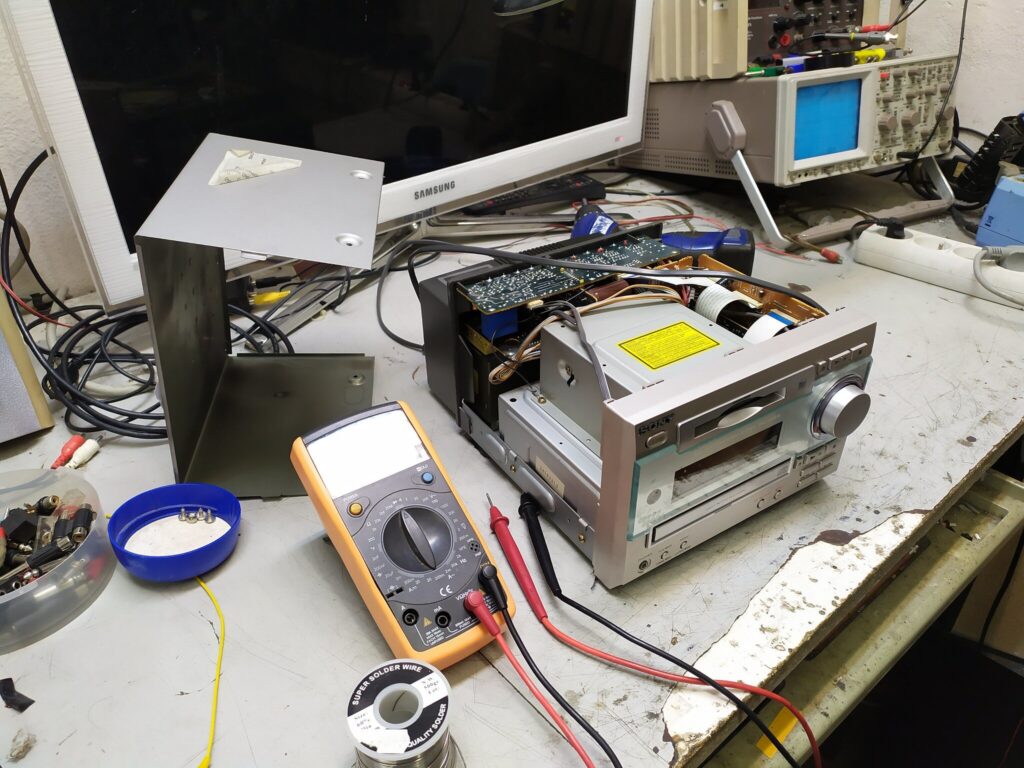
ノートパソコンをお使いの場合は、カバーを外すためにプラスドライバーや六角ドライバーなど、複数のドライバーが必要になります。デジタルマルチメーターは、マザーボードのテストや電気系統の状態確認に使用できます。ケーブルに関しては、ワイヤーストリッパーや圧着工具などの工具が、必要に応じて非常に役立ちます。また、圧縮空気でキーボードや埃を掃除するなど、ノートパソコンを清潔に保つことも重要です。ノートパソコンの動作を維持するためには、過熱を防ぐことも重要です。修理中は、静電気防止リストストラップを着用することで、安全を確保し、感電から身を守ることができます。
ノートパソコンのソフトウェアメンテナンス
ノートパソコンのソフトウェアをメンテナンスするには、ディスク管理ツール、CHKDSK、デフラグなどが重要です。また、ファイアウォールを常に稼働させ、正しいパケットが送受信され、すべてのアクション(トラフィックフロー)が安全であるようにすることも非常に重要です。ハードドライブに情報を保存するためのフォーマットも、ソフトウェアを最新の状態に保つ方法です。 ステップ3:ノートパソコンの診断、トラブルシューティング、修理方法 電源:
ノートパソコンのバッテリーが正常に動作していることを確認してください。LEDが点灯している場合は、AC電源アダプターをテストしてください。
マザーボード:

DCジャックの単純な故障の可能性があります。あるいは、マザーボードが全く動作していない可能性もありますが、デジタルマルチメーターなど、いくつかの方法でテストできます。
LCD/画像なし:
RAMの故障が原因である可能性があります。新しいRAMに交換してみてください。RAMを取り外して再挿入してみるのも効果的です。
異音:
これらはハードドライブまたは故障した冷却ファンに関連しています。ファンが回転し、正常に動作しているかどうかをテストしてください。
ファン/過熱:
ノートパソコンでは通気口が小さいため、過熱の原因となる可能性があるため、必ず清掃してください。また、BIOSを更新してください。以前と同様に、異音がする場合は、正常に動作していることを確認してください。
ハードドライブの問題:
ハードドライブの速度が遅い場合は、デフラグを使用してください。デフラグは、ハードドライブ上のフォルダやファイルなどをデフラグし、光学的に整理されたスペースを増やします。ハードドライブ上の情報にアクセスする際にカチカチという音がするようになったら、パフォーマンスを向上させるために交換してください。
ビデオ:
LCD画面が良好な状態であり、ひび割れやその他の不具合がないことを確認してください。また、コンピューターを常に最高の状態に保つために、ビデオドライバーが常に最新の状態であることを確認してください。次に、ノートパソコンで発生する可能性のある3つの問題と、コンピューターのハードウェアの診断、トラブルシューティング、修復方法について詳しく説明します。 PC OKAYのような会社がノートパソコンの修理をしてくれることを覚えておいてください!ステップ4:ノートパソコンの診断と修理:画面が表示されない問題
ノートパソコンには、画面に何も表示されない、パソコンからカチカチという音がするなど、さまざまな問題が発生する可能性があります。
画面が表示されない問題は、ノートパソコンで発生する可能性のある問題の一例です。これはノートパソコンやパソコンで非常によくある問題で、電源を入れると画面が真っ暗になったり、画像が表示されなかったりします。このような場合は、必ず完全に
電源を入れます。ファンが動いている場合は、LEDも確認してください。上の写真のように、LEDが点灯し、ファンが動作しています。念のため、他のハードウェアも確認してください。通常、画面に画像が表示されない場合は、RAMが原因です。
ドライバーを使って釘を外し、カバーを取り外します。すると、マザーボードに内蔵されているRAMが、ワイヤレスカードの近くにあります。お使いのパソコンと仕様によって異なりますが、一般的にはRAMが2本搭載されています。この画像が表示されない問題を解決するには、RAMを交換するか、何かが邪魔になっていないことを確認してください。また、一度取り外して再度挿入することもできます。 ステップ5:ノートパソコンの過熱問題 これもノートパソコンで非常によくある問題です。ノートパソコンはファンシステムがコンパクトなため、空気の流れが悪くなります。ヒートパイプの目的は、この過熱問題を解決することです。しかし、スペースが狭いため、ほこりが空気の流れを妨げてしまうことがあります。ほこりが詰まると、ファンが過熱する可能性があります。取り除くには、綿棒を使って銀色の部分やその他の部分から埃を丁寧に取り除きます。ドライバーさえあれば、釘を外すだけですぐに簡単に直ります。
ステップ6:ハードドライブの速度低下の問題 ハードドライブの速度が遅いと、コンピュータの情報処理速度が遅くなるため、非常に厄介な問題となります。しかし、この問題には解決策があります。それがデフラグです。これは、コンピュータやノートパソコンのパーツを整理する手法です。ファイルのすべてのパーツをハードドライブ上にまとめます。これは、ユーザーのコンピュータの使用方法やアクセス場所に関する情報に基づいて行われます。また、このプロセスを実行する前に、ハードドライブが常に良好な状態であることを確認することも重要です。 まず、コントロールパネルを開き、円と盾のマークが付いた「システムとセキュリティ」を選択して、このプロセスを開始します。次に、一番下、銀色の歯車マークの横にある「管理ツール」が表示されます。その下の小さな青い文字で「ハードドライブのデフラグ」をクリックすると、問題の解決策が表示されます。次に、「ディスクのデフラグ」をクリックします。これにより、速度が向上するだけでなく、ディスクが完全にデフラグされると起動も速くなります。
tout-reparer.fr チーム全員がブログのコメント セクションでいつでも対応いたします。


