
Last Updated on 15 Tháng 7 2025 by Maelle
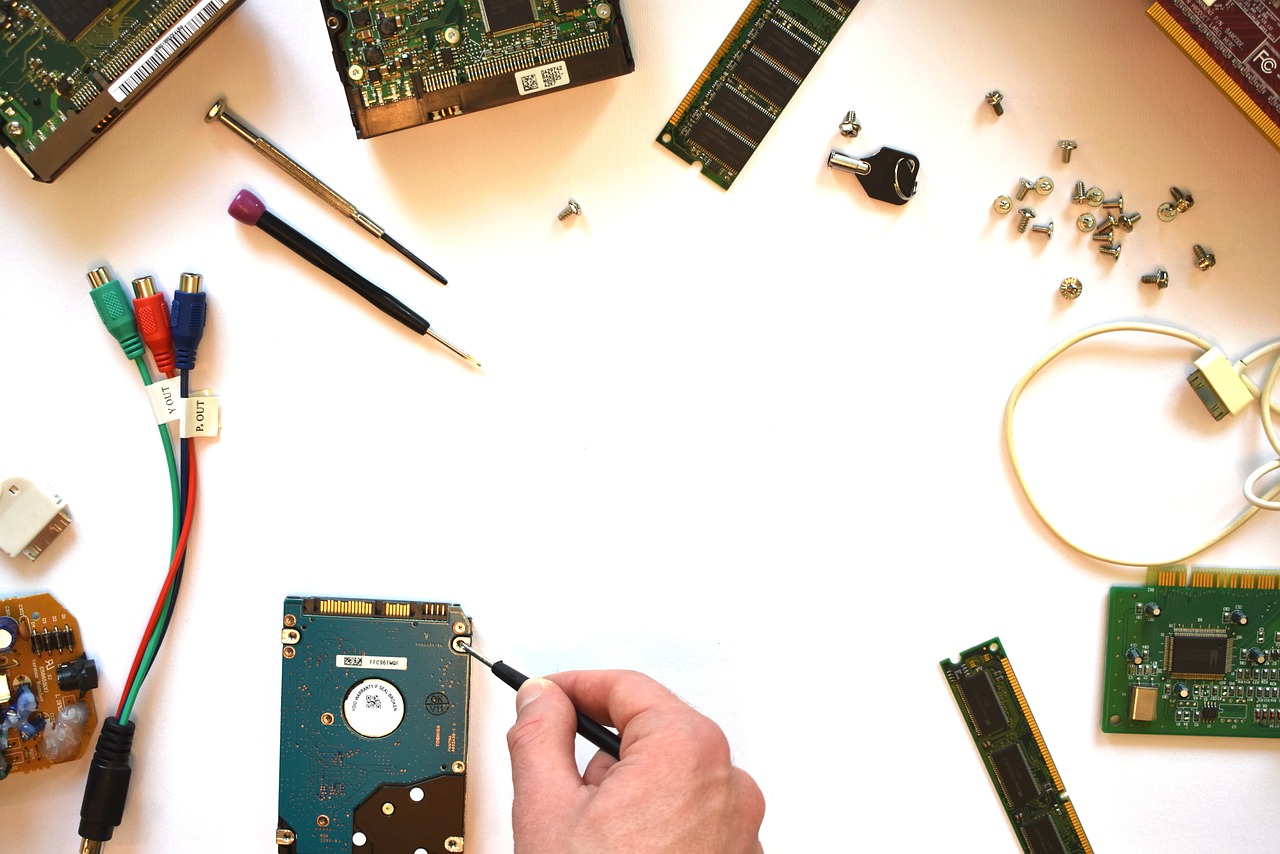
Phần lớn thế giới kinh doanh đều di động và đòi hỏi sức mạnh tính toán để phù hợp với tính di động này. Qua nhiều năm, máy tính xách tay đã phát triển từ cồng kềnh và nặng nề sang mỏng nhẹ. Tuy nhiên, bất chấp tất cả những cải tiến về công suất, kích thước, dung lượng và bộ nhớ, các sự cố máy tính xách tay vẫn xảy ra khá thường xuyên. Đó là lý do tại sao tout-reparer.fr cung cấp cho bạn danh sách 6 bước để sửa chữa máy tính xách tay!
Bước 1: Thông tin chung về máy tính xách tay: Tổng quan về phần cứng
Dưới đây là danh sách các thành phần phần cứng cần kiểm tra:
Quạt CPU:
Giúp máy tính xách tay mát hơn.
Tản nhiệt/Ống dẫn nhiệt:
Được thiết kế cho máy tính xách tay để ngăn ngừa quá nhiệt, cho phép luồng không khí lưu thông trong một không gian nén.
Ổ cắm CPU:
Cho phép CPU (Bộ xử lý trung tâm) được lắp vào ổ cắm. CPU:
Bộ xử lý trung tâm – thực thi các lệnh chương trình (kernel).
Ổ cứng:
Lưu trữ dữ liệu liên tục.
Pin CMOS:
Pin trên bo mạch chủ được sử dụng cho các chức năng như BIOS.
Card không dây:
Thêm tùy chọn không dây cho máy tính xách tay.
Loa:
Rõ ràng là dùng để tạo âm thanh và được gắn vào bo mạch chủ.
RAM: Bộ nhớ máy tính có thể được truy cập ngẫu nhiên, đó là cách bạn có thể mô tả nó.Pin:
Nguồn điện chính của máy tính xách tay. (Đảm bảo pin được cắm vào để máy tính xách tay bật lên trước mọi thứ khác.)
Bước 2: Chăm sóc và bảo dưỡng máy tính xách tay đúng cách
Bảo dưỡng vật lý máy tính xách tay
Để sửa chữa máy tính
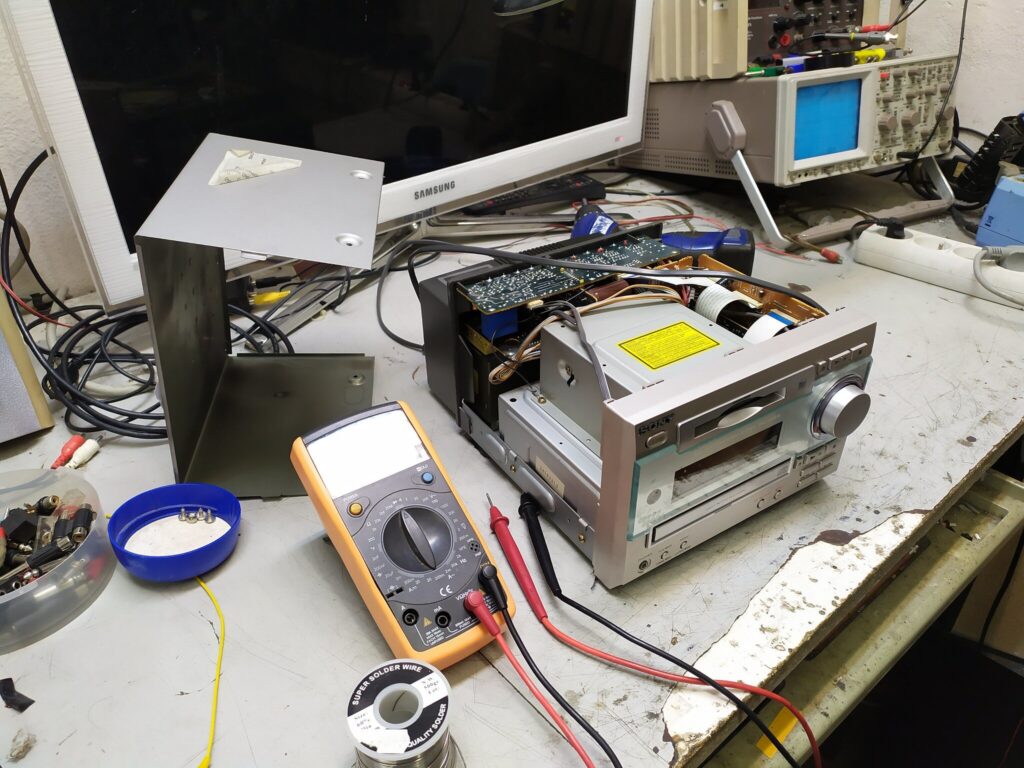
Nếu bạn đang sử dụng máy tính xách tay, bạn sẽ cần một số tua vít để tháo vỏ máy, chẳng hạn như tua vít Phillips hoặc tua vít lục giác. Có thể sử dụng đồng hồ vạn năng kỹ thuật số để kiểm tra bo mạch chủ hoặc kiểm tra tình trạng điện. Khi nói đến cáp, các dụng cụ như kìm tuốt dây hoặc kìm bấm rất hữu ích trong trường hợp cần thiết. Việc giữ cho máy tính xách tay sạch sẽ cũng rất quan trọng, ví dụ như sử dụng bình khí nén để vệ sinh bàn phím hoặc bụi bẩn. Việc đảm bảo máy không bị quá nhiệt cũng rất quan trọng để máy tính xách tay của bạn hoạt động. Trong quá trình sửa chữa, đeo vòng đeo tay chống tĩnh điện sẽ giúp bạn an toàn và tránh bị điện giật.
Bảo trì Phần mềm Máy tính xách tay
Để chăm sóc phần mềm máy tính xách tay, những công cụ như công cụ quản lý ổ đĩa, CHKDSK và chống phân mảnh rất quan trọng. Việc duy trì tường lửa hoạt động cũng rất quan trọng để các gói tin được nhập và thoát chính xác mọi lúc và mọi hành động (luồng lưu lượng) đều an toàn. Định dạng, giúp ổ cứng lưu trữ thông tin, cũng là một cách để cập nhật phần mềm của bạn. Bước 3: Làm thế nào để chẩn đoán, khắc phục sự cố và sửa chữa máy tính xách tay?
Nguồn:
Kiểm tra xem pin máy tính xách tay có hoạt động không. Nếu bất kỳ đèn LED nào sáng, hãy kiểm tra bộ đổi nguồn AC.

Bo mạch chủ:
Có thể chỉ là giắc cắm DC bị hỏng. Hoặc bo mạch chủ của bạn có thể không hoạt động, nhưng bạn có thể kiểm tra bằng nhiều cách, thậm chí sử dụng đồng hồ vạn năng kỹ thuật số.
Màn hình LCD/Không có hình:
Điều này có thể do RAM bị lỗi. Hãy thử thay RAM mới. Bạn cũng có thể thử tháo và lắp lại RAM.
Tiếng ồn:
chúng liên quan đến ổ cứng hoặc quạt tản nhiệt kém. Kiểm tra quạt xem nó có quay đúng và hoạt động bình thường không.
Quạt/quá nhiệt:
Đảm bảo làm sạch các lỗ thông hơi vì chúng nhỏ gọn hơn trong máy tính xách tay, khiến chúng quá nóng. Đồng thời cập nhật bios của bạn. Như trước đây, nếu nó gây ra tiếng động, hãy đảm bảo rằng nó
hoạt động chính xác
.
Các vấn đề về ổ cứng: Nếu bạn gặp vấn đề với ổ cứng chậm, hãy sử dụng tính năng chống phân mảnh để chống phân mảnh những thứ như thư mục và tệp trên ổ cứng, đồng thời tạo thêm không gian quang học và tổ chức. Nếu nó bắt đầu phát ra tiếng click khi truy cập thông tin trên ổ cứng, hãy thay thế nó để hoạt động tốt hơn.Băng hình :
kiểm tra xem màn hình LCD có ở tình trạng tốt, không bị nứt hay có vấn đề gì. Ngoài ra, hãy đảm bảo trình điều khiển video của bạn luôn được cập nhật để giữ cho máy tính của bạn luôn hoạt động tốt. Tiếp theo, tôi sẽ chỉ cho bạn và giải thích chi tiết ba vấn đề có thể phát sinh với
máy tính xách tay và làm thế nào
chẩn đoán, khắc phục sự cố và sửa chữa phần cứng máy tính.
Hãy nhớ rằng các công ty thích PC OKAY sửa chữa máy tính xách tay của bạn !
Bước 4: Chẩn đoán và sửa chữa máy tính xách tay của bạn: Không có vấn đề về hình ảnh Máy tính xách tay của bạn có thể gặp nhiều vấn đề khác nhau, từ không có hình ảnh trên màn hình cho đến tiếng click phát ra từ máy tính của bạn. Một ví dụ về vấn đề máy tính xách tay của bạn có thể gặp phải là không có hình ảnh. Đây là một vấn đề rất phổ biến với
máy tính xách tay
còn máy tính khi bật lên thì màn hình đen hoàn toàn hoặc không hiển thị hình ảnh. Nếu điều này xảy ra,
luôn kiểm tra xem nó có hoàn toàn không Bật nguồn. Nếu quạt đang chạy, hãy kiểm tra cả đèn LED. Như bạn có thể thấy ở trên, đèn LED sáng và quạt đang hoạt động. Để chắc chắn, hãy kiểm tra các phần cứng khác của bạn. Thông thường, nếu màn hình không hiển thị hình ảnh, nguyên nhân là do RAM. Dùng tua vít tháo đinh và tháo lớp vỏ. Sau đó, bạn sẽ thấy RAM được tích hợp vào bo mạch chủ, gần card không dây. Điều này tùy thuộc vào máy tính bạn đang sử dụng và thông số kỹ thuật của nó, nhưng thông thường mọi người đều có hai thanh RAM. Để giải quyết vấn đề không hiển thị hình ảnh này, hãy đảm bảo thay thế RAM hoặc đảm bảo không có gì cản trở RAM. Bạn cũng có thể tháo RAM ra và lắp lại. Bước 5: Vấn đề quá nhiệt của máy tính xách tay Đây cũng là một vấn đề rất phổ biến với máy tính xách tay. Máy tính xách tay có hệ thống quạt nhỏ gọn hơn, do đó luồng không khí khó lưu thông hơn. Mục đích của ống dẫn nhiệt là để giải quyết vấn đề quá nhiệt này. Tuy nhiên, vì có quá ít không gian, bụi có thể chặn luồng không khí. Điều này sau đó có thể khiến quạt bị quá nhiệt nếu bị tắc quá nhiều bụi. Để loại bỏ nó, hãy dùng tăm bông và cẩn thận loại bỏ bụi bẩn khỏi khu vực bạc hoặc bất kỳ bộ phận nào khác. Đây là một cách khắc phục nhanh chóng và dễ dàng, bạn chỉ cần dùng tua vít để tháo đinh và vệ sinh nhanh chóng!
Bước 6: Sự cố ổ cứng chậm Việc ổ cứng chạy chậm có thể rất khó chịu vì nó khiến máy tính của bạn xử lý thông tin chậm. Nhưng có một giải pháp cho vấn đề này: chống phân mảnh. Đây là một hình thức tổ chức máy tính hoặc máy tính xách tay của bạn bao gồm việc lắp ráp các bộ phận lại với nhau. Nó đặt tất cả các phần của một tập tin lại với nhau trên ổ cứng. Nó thực hiện điều này dựa trên thông tin về cách người dùng sử dụng máy tính của họ và nơi họ đến. Điều quan trọng nữa là phải đảm bảo rằng ổ cứng của bạn luôn ở tình trạng tốt và trước quá trình này. Trước hết, hãy đảm bảo bắt đầu quá trình này bằng cách đi tới bảng điều khiển và chọn hệ thống và bảo mật với dấu hiệu hình chiếc bánh và tấm khiên. Sau đó, bạn sẽ thấy Công cụ quản trị ở dưới cùng bên cạnh ký hiệu bánh răng màu bạc. Bên dưới, trong các chữ cái nhỏ màu xanh lam, hãy nhớ nhấp vào chống phân mảnh ổ cứng của bạn, thao tác này sẽ đưa bạn đến giải pháp cho vấn đề của mình. Sau đó nhấp vào chống phân mảnh đĩa, thao tác này không chỉ cho phép bạn trải nghiệm tốc độ tốt hơn mà còn khởi động nhanh hơn khi đĩa được chống phân mảnh hoàn toàn.
Toàn bộ đội của
mọi thứ-sửa chữa.fr
vẫn theo ý của bạn trong khu vực bình luận của blog.


