
Last Updated on 15 июля 2025 by Maelle
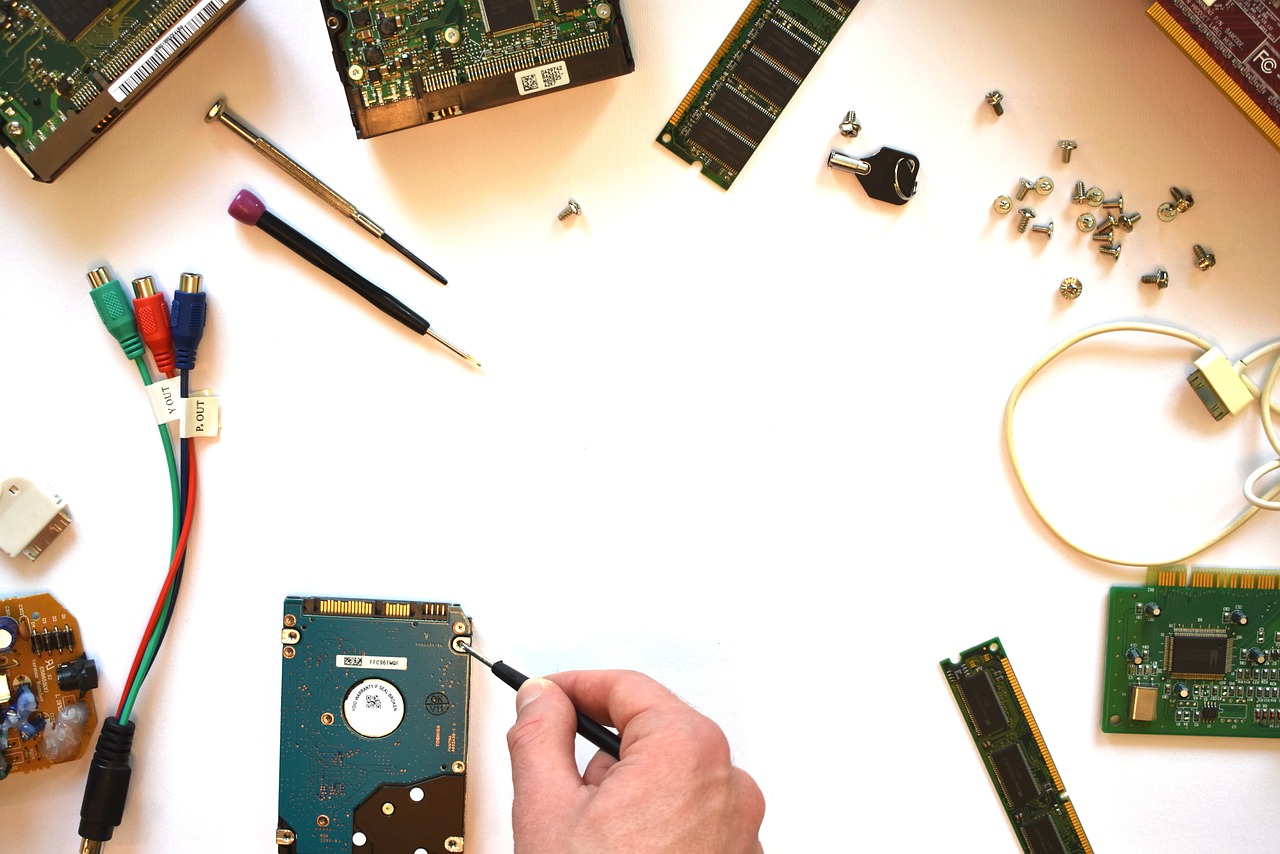
Большая часть делового мира мобильна и требует вычислительной мощности, соответствующей этой мобильности. За последние годы ноутбуки превратились из громоздких и тяжёлых в тонкие и лёгкие. Но, несмотря на все улучшения в мощности, размере, ёмкости и объёме памяти, проблемы с ноутбуками всё ещё возникают довольно часто. Именно поэтому tout-reparer.fr предлагает вам 6-шаговый список для ремонта ноутбука!
Шаг 1: Общая информация. Ноутбуки: Обзор оборудования
Ниже приведён список компонентов оборудования, которые следует проверить:
Вентилятор процессора:
Помогает поддерживать охлаждение ноутбука.
Радиатор/тепловая трубка:
Предназначены для ноутбука, чтобы предотвращать перегрев и обеспечивать циркуляцию воздуха в ограниченном пространстве.
Разъём процессора:
Позволяет установить процессор (центральный процессор) в разъём. Процессор:
Центральный процессор — выполняет инструкции программы (ядро).
Жёсткий диск:
Необходимо для постоянного хранения данных.
Батарея CMOS:
Батарея на материнской плате, используемая для таких функций, как BIOS. Беспроводная карта:
Добавляет возможности беспроводной связи к ноутбуку.
Динамики:
Очевидно, предназначены для воспроизведения звука и подключаются к материнской плате.
Оперативная память:
Память компьютера, к которой возможен произвольный доступ, можно сказать так. Аккумулятор:Основной источник питания ноутбука. (Убедитесь, что он подключен, чтобы ноутбук включался раньше всех остальных устройств.)
Шаг 2: Правильный уход и обслуживание ноутбука
Физическое обслуживание ноутбука
Ремонт компьютера
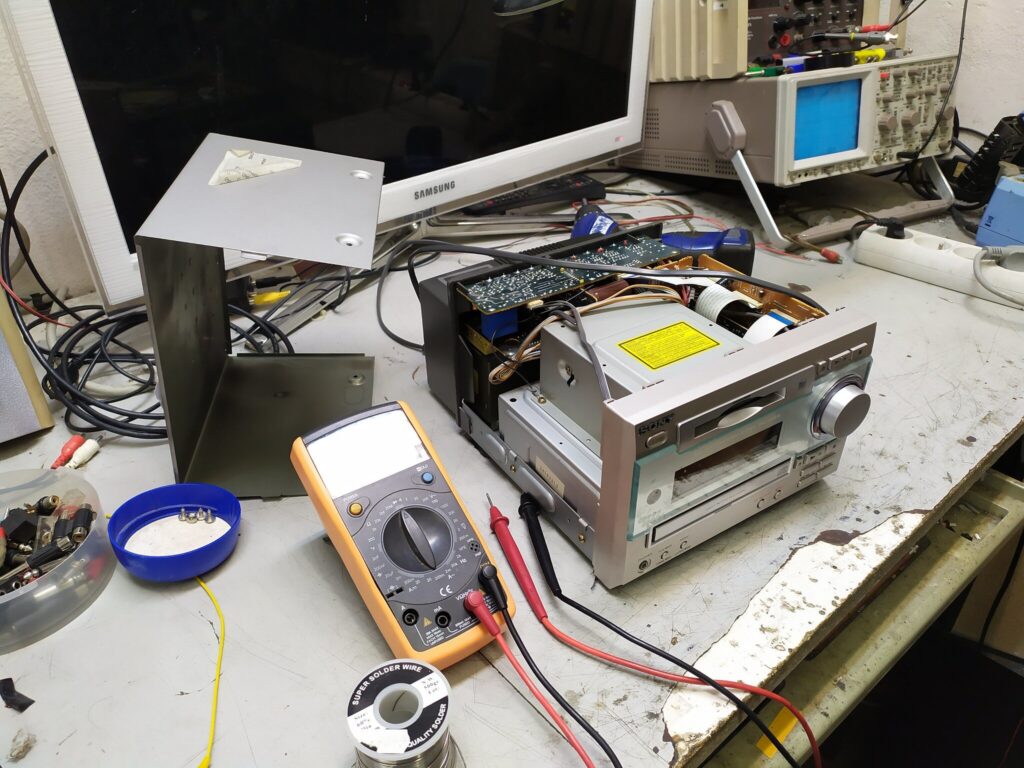
Если вы используете ноутбук, вам понадобятся несколько отвёрток, чтобы снять крышку, например, крестовую или шестигранную. Цифровой мультиметр можно использовать для проверки материнской платы или состояния электропроводки. Что касается кабелей, такие инструменты, как инструменты для зачистки проводов или обжимные клещи, будут очень полезны в случае необходимости. Также важно содержать ноутбук в чистоте, например, используя баллончик со сжатым воздухом для очистки клавиатуры или пыли. Также важно следить за тем, чтобы он не перегревался, чтобы ноутбук работал без сбоев. Во время ремонта наденьте антистатический браслет, чтобы обеспечить безопасность и защитить себя от электричества.
Обслуживание программного обеспечения ноутбука
Для ухода за программным обеспечением вашего ноутбука важны такие инструменты, как утилита управления дисками, CHKDSK и дефрагментация. Также очень важно поддерживать работу брандмауэра, чтобы обеспечить правильные входящие и исходящие пакеты, а также безопасность всех действий (трафика). Форматирование, которое подготавливает жёсткий диск к сохранению информации, также является способом поддержания программного обеспечения в актуальном состоянии. Шаг 3: Как диагностировать, устранить неполадки и отремонтировать ноутбук? Питание:
Убедитесь, что аккумулятор ноутбука исправен. Если какой-либо из светодиодов загорается, проверьте адаптер питания.
Материнская плата:

Возможно, проблема в простом сломанном разъёме постоянного тока. Или ваша материнская плата может вообще не работать, но вы можете проверить её несколькими способами, даже с помощью цифрового мультиметра.
ЖК-дисплей/Нет изображения:
Причина может быть в неисправной оперативной памяти. Попробуйте заменить оперативную память на новую. Вы также можете попробовать извлечь и переустановить оперативную память.
Шум:
Они связаны с жёстким диском или неисправным вентилятором охлаждения. Проверьте вентилятор, чтобы убедиться, что он вращается и работает правильно.
Вентилятор/Перегрев:
Обязательно очистите вентиляционные отверстия, так как в ноутбуках они компактнее, что может привести к их перегреву. Также обновите BIOS. Как и прежде, если жёсткий диск шумит, убедитесь, что он работает правильно.
Проблемы с жёстким диском:
Если у вас возникли проблемы с медленным жёстким диском, используйте дефрагментацию, которая дефрагментирует папки и файлы на жёстком диске, освобождая оптическое и организованное пространство. Если при доступе к информации на жёстком диске появляются щелчки, замените его для повышения производительности.
Видео:
Убедитесь, что ЖК-дисплей в хорошем состоянии, не имеет трещин и других неисправностей. Также убедитесь, что ваши видеодрайверы всегда обновлены, чтобы ваш компьютер был в отличном состоянии. Далее я подробно покажу вам три проблемы, которые могут возникнуть с вашим ноутбуком, и как диагностировать, устранять и ремонтировать компьютерное оборудование. Помните, что такие компании, как PC OKAY, ремонтируют ваши ноутбуки! Шаг 4: Диагностика и ремонт ноутбука: проблема отсутствия изображения
У вашего ноутбука могут быть различные проблемы: от отсутствия изображения на экране до щелчков, исходящих от компьютера.
Отсутствие изображения — пример проблемы, с которой может столкнуться ваш ноутбук. Это очень распространённая проблема для ноутбуков и компьютеров: при включении экран полностью чёрный или на нём нет изображения. В этом случае всегда проверяйте, полностью ли он
Включите питание. Если вентилятор работает, также проверьте светодиоды. Как вы можете видеть выше, светодиоды горят, и вентилятор работает. Для уверенности проверьте другое оборудование. Обычно, если на экране нет изображения, причина в оперативной памяти.
Используйте отвертку, чтобы удалить гвозди и снять крышку. Затем вы увидите оперативную память, интегрированную в материнскую плату, рядом с беспроводной картой. Это зависит от вашего компьютера и его характеристик, но обычно у людей две планки оперативной памяти. Чтобы решить эту проблему отсутствия изображения, обязательно замените оперативную память или убедитесь, что ей ничего не мешает. Вы также можете извлечь ее и установить обратно. Шаг 5: Проблема перегрева ноутбука Это также очень распространенная проблема с ноутбуками. Ноутбуки имеют более компактную систему вентиляторов, поэтому воздушный поток затруднен. Цель тепловой трубки — решить эту проблему перегрева. Но из-за малого пространства пыль может блокировать воздушный поток. Это может привести к перегреву вентилятора, если он забит слишком большим количеством пыли. Чтобы удалить пыль, используйте ватный диск и аккуратно удалите её с серебряной поверхности или любой другой детали. Это быстрое и простое решение, вам понадобится только отвёртка, чтобы удалить гвозди и быстро очистить место!
Для начала убедитесь, что вы запустили этот процесс, перейдя в Панель управления и выбрав раздел «Система и безопасность» со значком круга и щита. Затем вы увидите раздел «Администрирование», который находится в самом низу, рядом с серебряной шестерёнкой. Ниже, в маленьких синих буквах, обязательно нажмите «Дефрагментация жёсткого диска», чтобы найти решение вашей проблемы. Затем нажмите «Дефрагментация диска», что не только ускорит работу, но и обеспечит более быстрый запуск после полной дефрагментации диска. Вся команда tout-reparer.fr к вашим услугам в разделе комментариев блога.


