Last Updated on 14 7월 2025 by Constructeur Nantes
업데이트 오류 80072EFE는 많은 Windows 사용자가 업데이트를 설치할 때 흔히 겪는 문제입니다. 이 코드는 업데이트 서버 연결 오류 또는 네트워크 구성 문제를 나타내는 경우가 많습니다. 이 실용적인 가이드에서는 이 오류를 해결하는 간단하고 효과적인 해결책을 살펴보고, 번거로움 없이 운영 체제 기능을 복원할 수 있도록 도와드립니다. 오류 코드 80072EFE를 해결하는 실용적인 가이드를 확인해 보세요. 간단하고 효과적인 단계를 따라 오류의 원인을 파악하고 시스템을 즉시 정상적으로 작동하도록 복원하세요. 오류 코드 80072EFE는 Windows 사용자가 업데이트를 설치할 때 흔히 겪는 문제입니다. 이 실용적인 가이드는 이 오류를 해결하는 명확한 단계를 제공하여 인터넷 연결 상태를 확인하고, Windows 문제 해결 도구를 사용하고, 특정 시스템 구성을 조정하는 데 도움을 줍니다. 인터넷 연결을 확인하세요. 기술적인 해결책을 적용하기 전에 인터넷 연결이 제대로 작동하는지 확인하는 것이 중요합니다. 네트워크가 불안정하면 업데이트 다운로드가 중단될 수 있습니다. 모뎀이나 라우터를 다시 시작하고, 가능하면 다른 네트워크에 연결하여 문제가 지속되는지 확인하세요. Windows 업데이트 문제 해결사 사용
 “업데이트 및 보안” 섹션으로 이동하세요. 그런 다음 “문제 해결”을 선택하고 “Windows 업데이트”를 선택하세요. 화면의 지시에 따라 진단을 실행하세요.” decoding=”async” srcset=”https://tout-reparer.fr/wp-content/uploads/2025/03/Guide-pratique-pour-resoudre-le-code-erreur-80072efe.png 1344w, https://tout-reparer.fr/wp-content/uploads/2025/03/Guide-pratique-pour-resoudre-le-code-erreur-80072efe-300×171.png 300w, https://tout-reparer.fr/wp-content/uploads/2025/03/Guide-pratique-pour-resoudre-le-code-erreur-80072efe-1024×585.png 1024w, https://tout-reparer.fr/wp-content/uploads/2025/03/Guide-pratique-pour-resoudre-le-code-erreur-80072efe-768×439.png 768w” sizes=”(max-width: 1344px) 100vw, 1344px”>
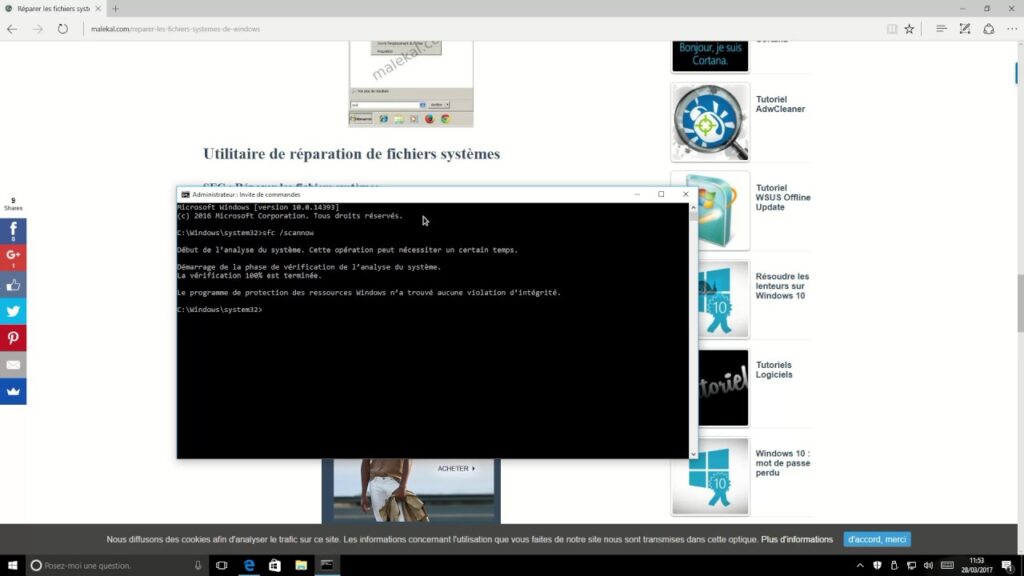
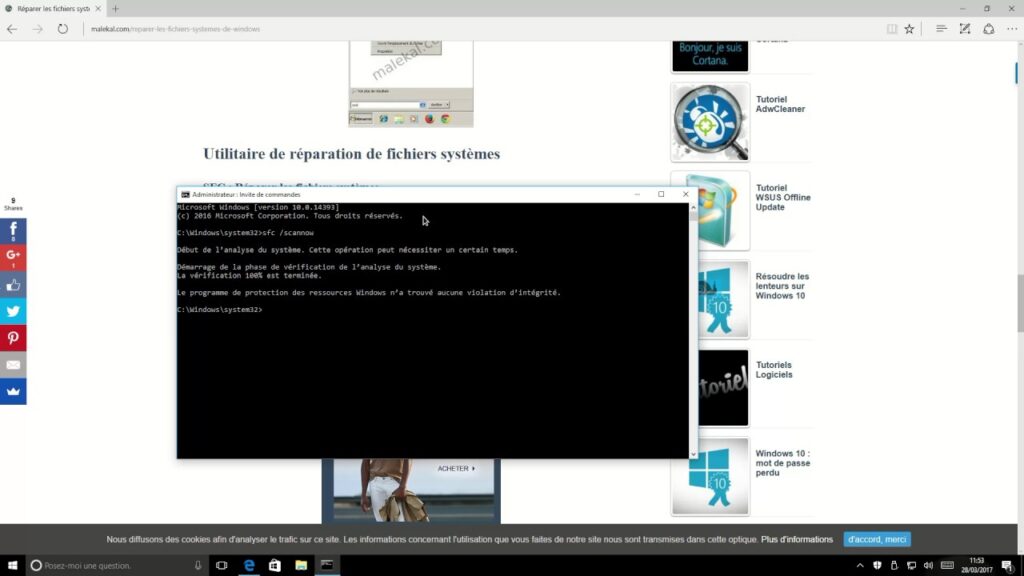
Windows 업데이트 구성 요소 재설정 경우에 따라 시스템 파일이 손상되어 Windows 업데이트가 제대로 작동하지 않을 수 있습니다. 이러한 구성 요소를 재설정하려면 명령 프롬프트에서 특정 명령을 사용할 수 있습니다. 관리자 권한으로 이 작업을 수행한 다음, Windows 업데이트 서비스를 중지하고 SoftwareDistribution 및 CatRoot2 폴더의 이름을 변경한 후 서비스를 다시 시작하는 명령을 실행하십시오. 바이러스 백신 및 방화벽을 일시적으로 비활성화하십시오. 바이러스 백신 소프트웨어 또는 방화벽이 Windows 업데이트 서버 연결을 차단하고 있을 수 있습니다. 이러한 보호 기능을 일시적으로 비활성화하여 문제가 해결되는지 확인하십시오. 시스템 보안을 유지하려면 업데이트를 설치한 후 다시 활성화하십시오. 레지스트리 설정을 수정하십시오. 경우에 따라 Windows 레지스트리 구성 오류로 인해 80072EFE 오류가 발생할 수도 있습니다. 특정 암호 그룹 관련 설정을 조정해야 합니다. 레지스트리 편집기를 사용해야 하므로 시스템 문제를 방지하기 위해 미리 백업해 두십시오.
공식 핫픽스 다운로드
일부 사용자의 경우 KB3138612와 같은 특정 핫픽스를 다운로드하면 문제가 해결될 수 있습니다. Microsoft 업데이트 카탈로그를 방문하여 사용 중인 Windows 버전에 맞는 Microsoft 수정 사항을 확인하고 다운로드하세요.
온라인 리소스 참조
위의 해결 방법이 효과가 없다면 관련 문서와 포럼을 참고해 보세요. AzertyTech 및 Umvie와 같은 사이트에서는 유용한 추가 팁과 대체 솔루션을 제공합니다. 오류 코드 80072EFE 해결을 위한 실용적인 가이드를 확인해 보세요. Windows 또는 Microsoft 기기에서 이 일반적인 문제를 해결하는 간단하고 효과적인 단계를 따르세요. 사용자 환경을 개선하고 간편하게 연결을 복원하세요. 오류 80072EFE는 일반적으로 Windows 업데이트 시도 중에 발생하며 업데이트 서버 연결에 문제가 있음을 나타냅니다. 이 실용적인 가이드는 이 문제를 빠르고 쉽게 해결하여 시스템을 최신 상태로 유지하고 최적의 상태로 실행할 수 있는 여러 가지 효과적인 솔루션을 제공합니다.
인터넷 연결 확인
다른 솔루션을 살펴보기 전에 인터넷 연결이 안정적인지 확인하는 것이 중요합니다. 연결이 불안정하면 업데이트 다운로드가 중단될 수 있습니다. 모뎀이나 라우터를 다시 시작한 다음 인터넷에 안전하게 연결되어 있는지 확인하세요. 필요한 경우 다른 네트워크에 연결하여 연결 문제를 배제해 보세요. Windows 업데이트 문제 해결사 실행 가장 먼저 사용할 수 있는 도구 중 하나는 Windows 업데이트 문제 해결사입니다. 이 기본 제공 도구는 일반적인 업데이트 관련 문제를 자동으로 식별하고 해결할 수 있습니다. 실행하려면 Windows 설정 > “업데이트 및 보안” 섹션으로 이동하세요. “문제 해결”을 클릭하고 제안된 단계를 따르세요. CatRoot2 폴더 삭제 오류 80072EFE를 해결하는 또 다른 방법은 손상된 업데이트 파일이 포함되어 있을 수 있는 CatRoot2 폴더를 삭제하는 것입니다. 이를 위해 관리자 권한으로 명령 프롬프트를 열고 적절한 명령을 입력하여 폴더의 이름을 바꾸거나 삭제하세요. 완료되면 업데이트를 다시 실행해 보세요.암호 그룹 구성 조정
경우에 따라 오류는 Windows 암호 그룹 구성과 관련이 있을 수 있습니다. 이를 위해서는 Windows 레지스트리의 설정을 조정해야 합니다. 이 방법은 잘못된 변경 사항이 시스템에 영향을 미칠 수 있으므로 숙련된 사용자에게 권장됩니다. 위험을 줄이려면 진행하기 전에 레지스트리를 백업하는 것이 좋습니다.
Windows 업데이트 구성 요소 재설정 이전 해결 방법으로 문제가 해결되지 않으면 Windows 업데이트 구성 요소를 재설정하면 도움이 될 수 있습니다. 여기에는 특정 서비스를 중지하고, 특정 파일을 삭제하고, 업데이트 설정을 재설정하는 것이 포함됩니다. 이 과정에 대한 자세한 가이드는 온라인에서 제공되며, 각 단계를 신중하게 따르는 것이 좋습니다. 핫픽스 KB3138612 설치
마지막으로, 여전히 문제가 발생하는 경우 Microsoft 업데이트 카탈로그에서 핫픽스 KB3138612를 다운로드하여 설치하는 것이 좋습니다. 이 패치는 오류 80072EFE를 해결하기 위해 특별히 설계되었으며, 올바르게 설치하면 문제가 영구적으로 해결될 수 있습니다. 자세한 내용은 Microsoft 공식 웹사이트를 방문하십시오.
자세한 지침은 DiskPart, Microsoft Learn, IONOS 등의 플랫폼에서 제공하는 문서와 온라인 리소스를 참조하세요.