
Last Updated on 14 juillet 2025 by Constructeur Nantes
L’erreur de mise à jour 80072EFE est un problème courant que rencontrent de nombreux utilisateurs de Windows, généralement lors de l’installation de mises à jour. Ce code indique souvent une connexion défaillante au serveur de mises à jour ou un problème de configuration réseau. Dans ce guide pratique, nous explorerons des solutions simples et efficaces pour corriger cette erreur, permettant ainsi de restaurer la fonctionnalité de votre système d’exploitation sans trop de tracas.

Le code erreur 80072EFE est un problème fréquent rencontré par les utilisateurs de Windows lors de la tentative d’installation de mises à jour. Ce guide pratique vous fournira des étapes claires pour corriger cette erreur, en vous aidant à vérifier votre connexion Internet, à utiliser les outils de dépannage de Windows et à ajuster certaines configurations système.
Vérifiez votre connexion Internet
Avant d’appliquer des solutions techniques, il est essentiel de vous assurer que votre connexion Internet fonctionne correctement. Un réseau instable peut causer des interruptions lors du téléchargement des mises à jour. Essayez de redémarrer votre modem ou votre routeur, et si possible, connectez-vous à un autre réseau pour déterminer si le problème persiste.
Utilisez l’utilitaire de résolution des problèmes de Windows Update
Windows propose un outil de dépannage intégré qui peut identifier et corriger automatiquement certaines erreurs liées aux mises à jour. Pour l’exécuter, allez dans les paramètres de votre PC, puis dans la section « Mise à jour et sécurité ». À partir de là, sélectionnez « Dépannage » et choisissez « Windows Update ». Suivez les instructions à l’écran pour effectuer le diagnostic.
Réinitialisez les composants de Windows Update
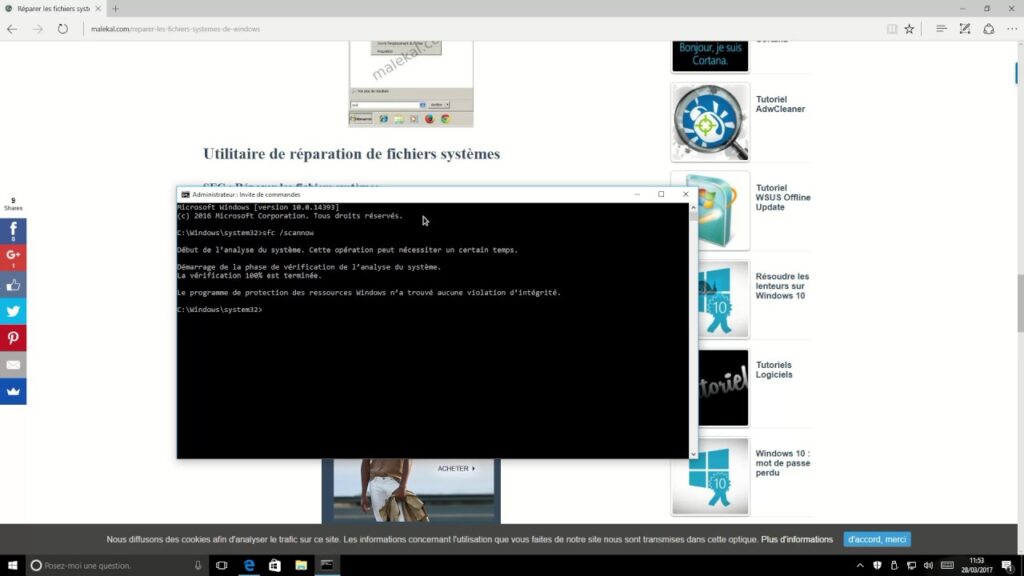
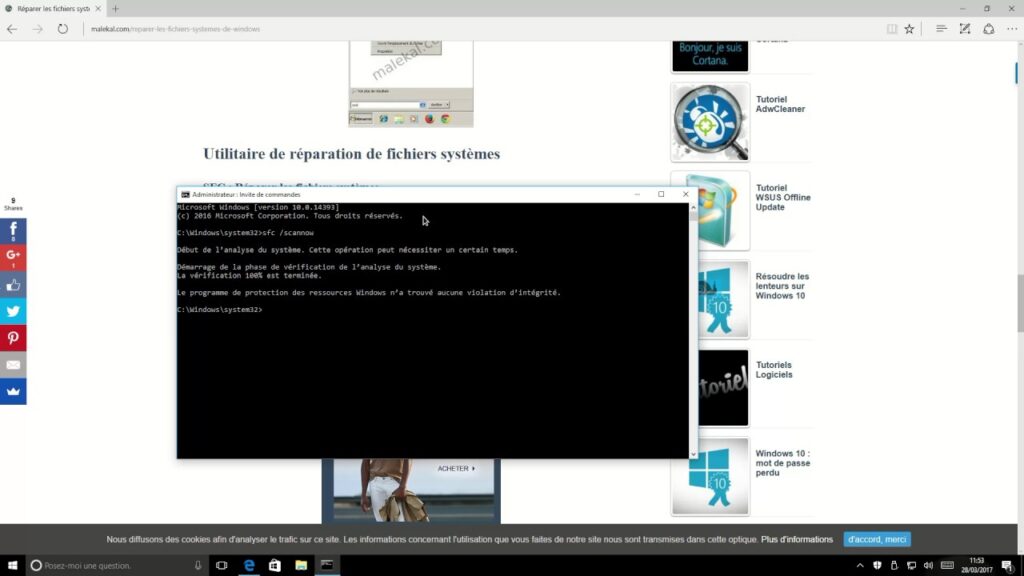
Parfois, des fichiers system peuvent être corrompus, entravant le bon fonctionnement de Windows Update. Pour réinitialiser ces composants, vous pouvez utiliser des commandes spécifiques dans l’invite de commande. Assurez-vous de le faire avec des droits d’administrateur, puis exécutez les commandes pour arrêter le service Windows Update, renommer les dossiers SoftwareDistribution et CatRoot2, puis redémarrer le service.
Désactivez temporairement votre antivirus et votre pare-feu
Il se peut que votre logiciel antivirus ou votre pare-feu bloque la connexion aux serveurs de mise à jour de Windows. Désactivez temporairement ces protections pour voir si cela résout le problème. Assurez-vous de les réactiver après l’installation des mises à jour pour maintenir la sécurité de votre système.
Corrigez les paramètres du registre
Dans certains cas, des erreurs dans la configuration du registre Windows peuvent également provoquer l’erreur 80072EFE. Vous devrez ajuster certains paramètres liés à la suite de chiffrement. Cela implique de naviguer dans l’Éditeur du registre, donc assurez-vous de créer une sauvegarde préalable pour éviter tout problème potentiel sur votre système.
Téléchargez un correctif officiel
Pour certains utilisateurs, télécharger des correctifs spécifiques, comme le correctif KB3138612, peut résoudre le problème. Visitez le catalogue de mises à jour Microsoft pour obtenir des instructions et télécharger les Microsoft fixes nécessaires pour votre version de Windows.
Consultez des ressources en ligne
Si les solutions mentionnées n’ont pas fonctionné, envisagez de consulter des articles et des forums dédiés. Des sites comme AzertyTech et Umvie offrent des conseils supplémentaires et des solutions alternatives que vous pourriez trouver utiles.
L’erreur 80072EFE apparaît généralement lors des tentatives de mise à jour de Windows et indique un problème de connexion au serveur de mises à jour. Ce guide pratique vous fournira plusieurs solutions efficaces pour résoudre ce problème facilement et rapidement, en assurant que votre système reste à jour et fonctionne de manière optimale.
Vérification de la connexion Internet
Avant d’explorer d’autres solutions, il est essentiel de vérifier que votre connexion Internet est stable. Une connexion instable peut empêcher le téléchargement des mises à jour. Commencez par redémarrer votre modem ou routeur, puis assurez-vous que vous êtes bien connecté à Internet. Si nécessaire, essayez de vous connecter à un autre réseau pour éliminer les problèmes de connectivité.
Exécution de l’utilitaire de résolution des problèmes de mise à jour Windows
L’un des premiers outils à utiliser est l’utilitaire de résolution des problèmes de mise à jour Windows. Cet outil intégré peut identifier et corriger automatiquement des problèmes courants liés aux mises à jour. Pour l’exécuter, accédez aux paramètres de Windows, puis à la section « Mise à jour et sécurité ». Cliquez sur « Résoudre les problèmes » et suivez les étapes proposées.
Suppression du dossier CatRoot2
Une autre méthode pour corriger l’erreur 80072EFE consiste à supprimer le dossier CatRoot2, qui peut contenir des fichiers de mise à jour corrompus. Pour cela, ouvrez l’invite de commande en tant qu’administrateur et tapez les commandes appropriées pour renommer ou supprimer ce dossier. Une fois cette opération effectuée, essayez de relancer les mises à jour.
Ajustement de la configuration de la suite de chiffrement
Dans certains cas, l’erreur peut être liée à la configuration de la suite de chiffrement de Windows. Pour cela, il sera nécessaire d’ajuster les paramètres dans le registre Windows. Cette méthode est recommandée pour les utilisateurs expérimentés, car des modifications incorrectes peuvent affecter le système. Pour réduire les risques, il est conseillé de sauvegarder le registre avant de procéder.
Réinitialisation des composants de Windows Update
Si les solutions précédentes n’ont pas résolu le problème, une réinitialisation des composants de Windows Update peut aider. Cela implique l’arrêt de certains services, la suppression de certains fichiers et la réinitialisation des paramètres de mise à jour. Des guides détaillés sont disponibles en ligne pour accompagner ce processus, et il est recommandé de suivre chaque étape avec précaution.
Installation du correctif KB3138612
Enfin, si vous rencontrez toujours des difficultés, il peut être judicieux de télécharger et d’installer le correctif KB3138612 depuis le catalogue des mises à jour Microsoft. Ce correctif vise spécifiquement à résoudre l’erreur 80072EFE, et bien l’installer pourrait résoudre définitivement le souci. Pour plus de détails, consultez le site officiel de Microsoft.
Pour des instructions complémentaires, n’hésitez pas à consulter les articles et ressources en ligne disponibles sur des plateformes comme DiskPart, Microsoft Learn, et IONOS.


