

Last Updated on 15 7月 2025 by Maelle
要約
|
ファイルの場所を確認する PST ファイルのパスがウィンドウに表示されます。オペレーティングシステムのファイルエクスプローラーを使用して直接アクセスできます。PST ファイルを効果的にバックアップするには? バックアップの重要性修復手順を開始する前に、必ずバックアップを作成してください。これにより、問題が発生した場合でもデータが保護されます。PSTファイルのバックアップ方法: 上記の手順に従って、PSTファイルの場所に移動します。 ファイルのコピーを作成し、安全な場所に保管します。
バックアップツールの使用 このプロセスを容易にするサードパーティ製のバックアップソフトウェアの使用も検討してください。これにより、データのセキュリティをさらに強化できます。 ScanPSTでPSTファイルを修復する方法 ScanPSTとはScanPSTは、PSTファイルを修復するために設計されたMicrosoftの組み込みツールです。使い方は次のとおりです。
コンピュータ上の ScanPST.exe の場所を確認してください。通常は Outlook のインストールフォルダにあります。
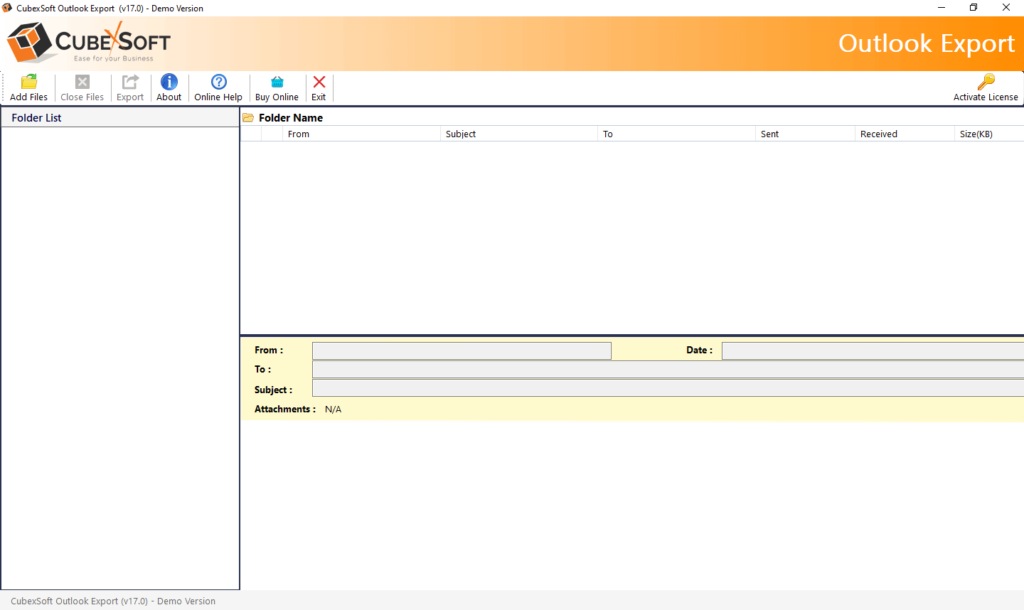
アプリケーションを起動し、「参照」をクリックして修復する PST ファイルを選択します。
「スキャン」をクリックし、結果を待ちます。 エラーが見つかった場合は、指示に従って修正してください。 高度な修復オプション ScanPST には通常、2 つのスキャンモードがあります。 通常モード:軽微な破損を検出します。
完全モード:より詳細な修復を行います。
ScanPST が機能しない場合の対処方法
- サードパーティ製ツールの使用
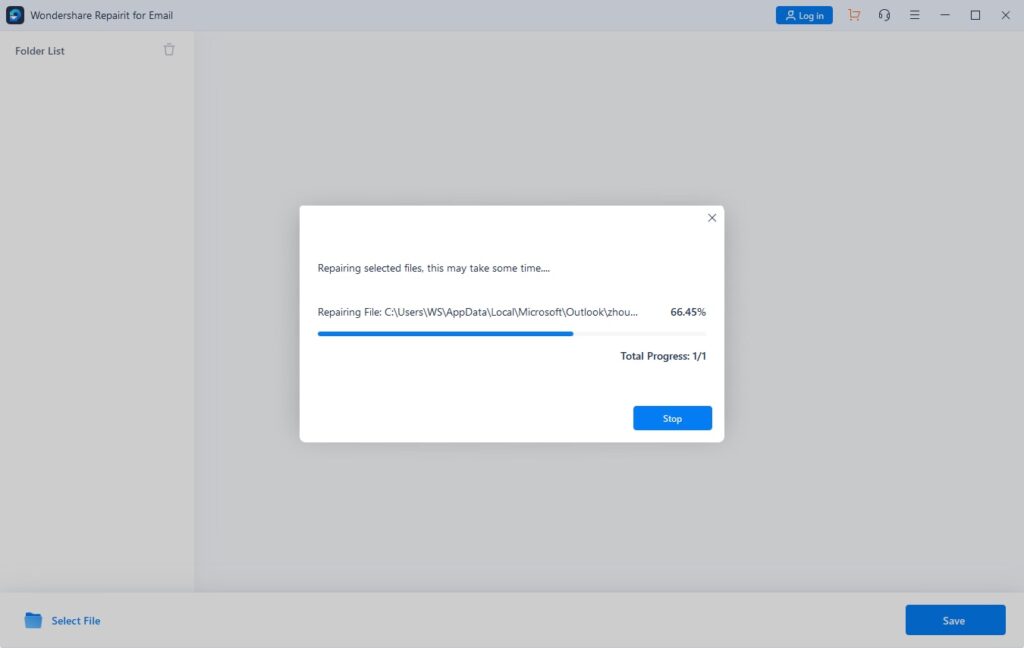
- ScanPST で問題が解決しない場合は、サードパーティ製の修復ツールの使用を検討してください。以下にいくつか例を示します。
- ツール
リンク
修復ツールボックス
修復ツールボックス
- Wondershare Repairit
- Wondershare Repairit 専門家へのお問い合わせファイルを修復できなかった場合は、IT 専門家に連絡して復旧プロセスのサポートを受ける必要がある場合があります。 将来のPSTファイルの破損を防ぐ方法PSTファイル管理のベストプラクティス
- 将来の問題を回避するために、以下の点に注意してください。 PSTファイルのサイズを制限する。 定期的にバックアップを実行する。
最新の機能を利用するために、Outlookのバージョンを更新する。
プロアクティブなデータ管理
PSTファイルの混雑を軽減し、Outlookをスムーズに動作させるために、メールとアーカイブを定期的に整理する。
FAQ – PSTファイルを効果的に修復する方法:ステップバイステップガイド
修復するPSTファイルを見つけるには?
- .pstファイルを見つけるには、Outlookアカウント設定にアクセスします。アカウント設定で.pstファイルへのパスを確認できます。
- ScanPSTツールの使用手順は?
.pstファイルを見つけたら、ツールを起動します
ScanPST.exe
「参照」ボタンをクリックして破損したファイルを選択し、スキャンを開始してください。スキャンが完了したら、指示に従ってファイルを修復してください。
修復前にPSTファイルをバックアップするにはどうすればよいですか?
- .pstファイルをバックアップするには、既存のファイルをコピーして安全な場所に保存してください。コピーしたファイルは、元のファイルと区別するために、ファイル名を変更(たとえば、末尾に「.bak」を追加)することをお勧めします。


