

Last Updated on 15 जुलाई 2025 by Maelle
संक्षेप में
|
डेटा प्रबंधन के दौरान त्रुटियाँ। अपनी PST फ़ाइल कैसे ढूँढेंअपनी PST फ़ाइल ढूँढने के चरण शुरू करने के लिए, आपको यह जानना होगा कि आपकी PST फ़ाइल कहाँ स्थित है। इसे ढूँढने का तरीका इस प्रकार है:Microsoft Outlook खोलें। फ़ाइल
टैब पर जाएँ, फिर खाता सेटिंग चुनें। उपयोग में आने वाली फ़ाइलों की सूची देखने के लिएडेटा फ़ाइलें
पर क्लिक करें।
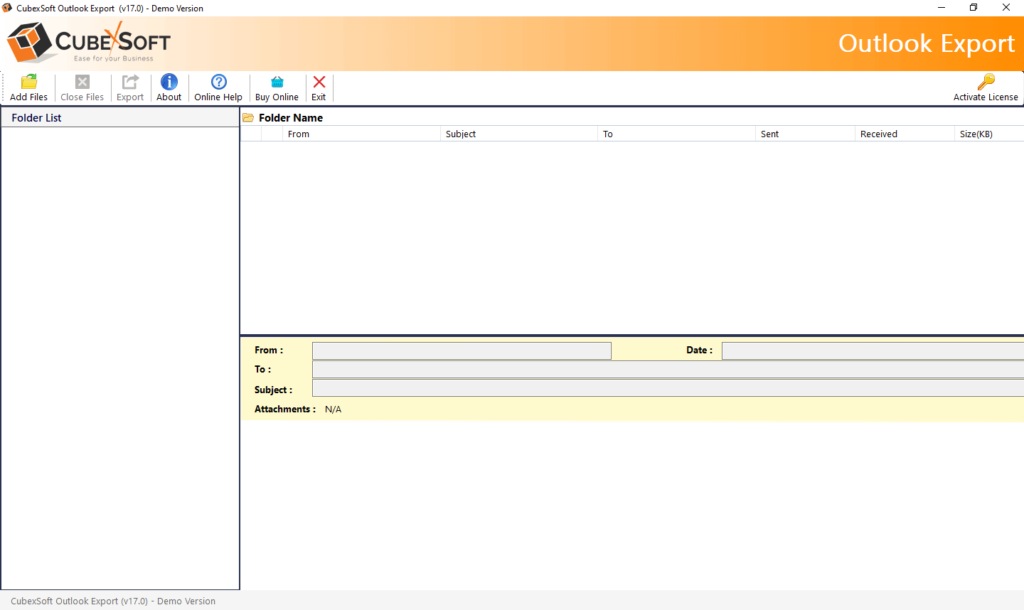
फ़ाइल स्थान की जाँच
ध्यान दें कि PST फ़ाइल पथ विंडो में प्रदर्शित होता है। आप इसे अपने ऑपरेटिंग सिस्टम के फ़ाइल एक्सप्लोरर का उपयोग करके सीधे एक्सेस कर सकते हैं। अपनी PST फ़ाइल का प्रभावी ढंग से बैकअप कैसे लें? बैकअप का महत्व किसी भी मरम्मत प्रक्रिया को शुरू करने से पहले, बैकअप बनाना ज़रूरी है। इससे यह सुनिश्चित होगा कि किसी समस्या की स्थिति में आपका डेटा सुरक्षित रहेगा। अपनी PST फ़ाइल का बैकअप लेने के लिए: ऊपर बताए अनुसार, PST फ़ाइल के स्थान पर जाएँ।
फ़ाइल की एक प्रति बनाएँ और उसे किसी सुरक्षित स्थान पर संग्रहीत करें।
बैकअप टूल का उपयोग
- इस प्रक्रिया को आसान बनाने वाले किसी तृतीय-पक्ष बैकअप सॉफ़्टवेयर का उपयोग करने पर भी विचार करें। यह आपके डेटा के लिए अतिरिक्त सुरक्षा प्रदान कर सकता है।
- ScanPST से PST फ़ाइल की मरम्मत कैसे करें?
- ScanPST क्या है?
ScanPST, Microsoft का एक अंतर्निहित टूल है जिसे PST फ़ाइलों की मरम्मत के लिए डिज़ाइन किया गया है। इसका उपयोग करने का तरीका यहां दिया गया है:
अपने कंप्यूटर पर ScanPST.exe का स्थान ढूँढ़ें। यह आमतौर पर Outlook इंस्टॉलेशन फ़ोल्डर में स्थित होता है।
एप्लिकेशन शुरू करें और मरम्मत के लिए PST फ़ाइल चुनने के लिए ब्राउज़ पर क्लिक करें।
- स्कैन पर क्लिक करें और परिणामों की प्रतीक्षा करें।
- यदि त्रुटियाँ पाई जाती हैं, तो उन्हें ठीक करने के लिए निर्देशों का पालन करें। उन्नत मरम्मत विकल्पScanPST अक्सर दो स्कैनिंग मोड प्रदान करता है: सामान्य मोड: मामूली भ्रष्टाचार के लिए।पूर्ण मोड: अधिक गहन मरम्मत के लिए।
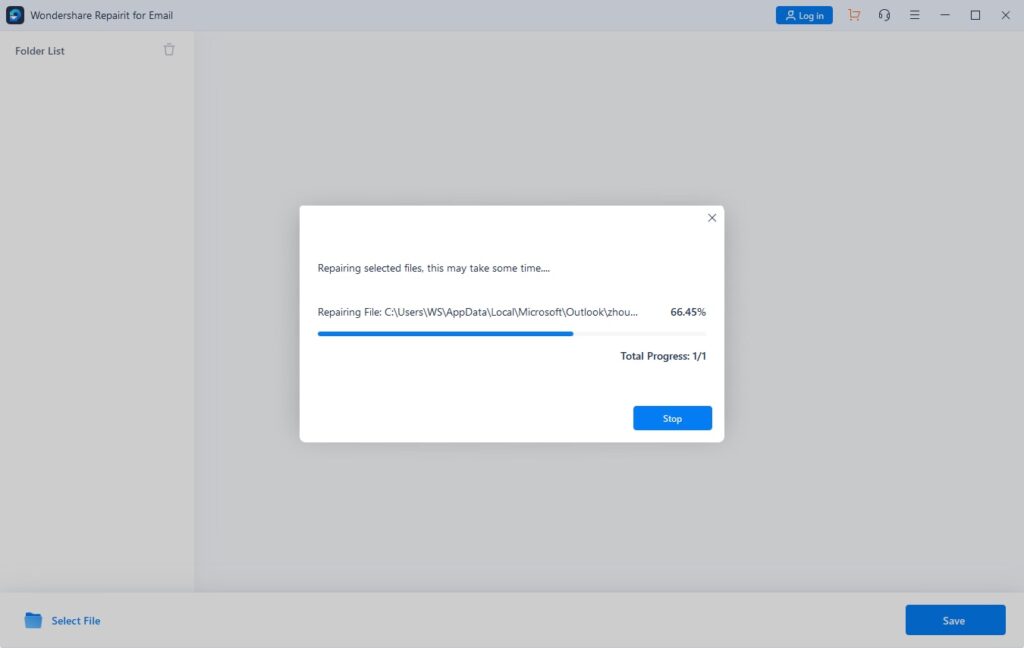
- अगर ScanPST काम नहीं करता है तो क्या करें? तृतीय-पक्ष टूल का उपयोग करना यदि ScanPST समस्या का समाधान करने में विफल रहता है, तो तृतीय-पक्ष मरम्मत टूल का उपयोग करने पर विचार करें। यहाँ कुछ सुझाव दिए गए हैं:
टूल
लिंक
मरम्मत टूलबॉक्स
मरम्मत टूलबॉक्स
Wondershare Repairit
- Wondershare Repairit
- किसी पेशेवर से संपर्क करें
यदि आप फ़ाइल की मरम्मत नहीं कर पाए हैं, तो पुनर्प्राप्ति प्रक्रिया में आपकी सहायता के लिए किसी IT पेशेवर से संपर्क करना आवश्यक हो सकता है।
भविष्य में PST फ़ाइल करप्शन से कैसे बचें
PST फ़ाइल प्रबंधन के सर्वोत्तम तरीके
भविष्य की समस्याओं से बचने के लिए, सुनिश्चित करें कि:
अपनी PST फ़ाइलों का आकार सीमित रखें।
- नियमित बैकअप बनाएँ।
- नवीनतम सुधारों का लाभ उठाने के लिए अपने Outlook संस्करण को अपडेट करें। सक्रिय डेटा प्रबंधन अपनी PST फ़ाइलों में भीड़भाड़ कम करने और अपने Outlook के सुचारू संचालन को सुनिश्चित करने के लिए अपने ईमेल और अभिलेखागार को नियमित रूप से व्यवस्थित करें।
- FAQ – PST फ़ाइल को प्रभावी ढंग से सुधारें: चरण-दर-चरण मार्गदर्शिका मरम्मत के लिए PST फ़ाइल का पता कैसे लगाएँ? .pst फ़ाइल का पता लगाने के लिए, अपने Outlook खाते की सेटिंग में जाएँ। आप अपनी खाता सेटिंग में .pst फ़ाइल का पथ पा सकते हैं।
- ScanPST टूल का उपयोग करने के चरण क्या हैं?
.pst फ़ाइल का पता लगाने के बाद, टूल खोलें
ScanPST.exe
- दूषित फ़ाइल चुनने के लिए “ब्राउज़ करें” बटन पर क्लिक करें और फिर स्कैन शुरू करें। स्कैन पूरा होने के बाद, फ़ाइल को सुधारने के लिए दिए गए निर्देशों का पालन करें। मैं अपनी PST फ़ाइल को सुधारने से पहले उसका बैकअप कैसे ले सकता/सकती हूँ?
- अपनी .pst फ़ाइल का बैकअप लेने के लिए, मौजूदा फ़ाइल को कॉपी करके किसी सुरक्षित स्थान पर रखें। यह सुझाव दिया जाता है कि आप कॉपी की गई फ़ाइल का नाम बदलें (उदाहरण के लिए, अंत में “.bak” जोड़कर) ताकि वह मूल फ़ाइल से अलग दिखाई दे।


