

Last Updated on 15 Hulyo 2025 by Maelle
SA MAIkli
|
Pumunta sa filetab, pagkatapos ay piliin Mga Setting ng Account. I-click Mga File ng Data
upang makita ang listahan ng mga file na ginagamit. Sinusuri ang Lokasyon ng File Tandaan na ang path ng PST file ay ipinapakita sa window. Maa-access mo ito nang direkta gamit ang file explorer ng iyong operating system. Paano epektibong i-back up ang iyong PST file?Kahalagahan ng backup
Bago simulan ang anumang pamamaraan ng pagkumpuni, mahalagang gumawa ng backup. Titiyakin nitong protektado ang iyong data kung sakaling magkaroon ng problema. Upang i-back up ang iyong PST file:
Mag-navigate sa lokasyon ng PST file, tulad ng inilarawan sa itaas.
Gumawa ng kopya ng file at iimbak ito sa isang ligtas na lokasyon. Paggamit ng mga backup na tool Isaalang-alang din ang paggamit ng third-party na backup na software na maaaring mapadali ang prosesong ito. Maaari itong magbigay ng karagdagang antas ng seguridad para sa iyong data. Paano ayusin ang isang PST file gamit ang ScanPST? Ano ang ScanPST?
Ang ScanPST ay ang built-in na tool ng Microsoft na idinisenyo upang ayusin ang mga PST file. Narito kung paano ito gamitin:
Hanapin ang lokasyon ng ScanPST.exe sa iyong computer. Karaniwan itong matatagpuan sa folder ng pag-install ng Outlook.
- Simulan ang application at i-click ang Mag-browse upang piliin ang PST file na aayusin.
- I-click ang I-scan at hintayin ang mga resulta.
- Kung may nakitang mga error, sundin ang mga tagubilin upang ayusin ang mga ito.
Mga Advanced na Opsyon sa Pag-aayos
Madalas na nag-aalok ang ScanPST ng dalawang mode ng pag-scan:
Normal Mode: Para sa maliit na katiwalian.
- Full Mode: Para sa mas malalim na pag-aayos.
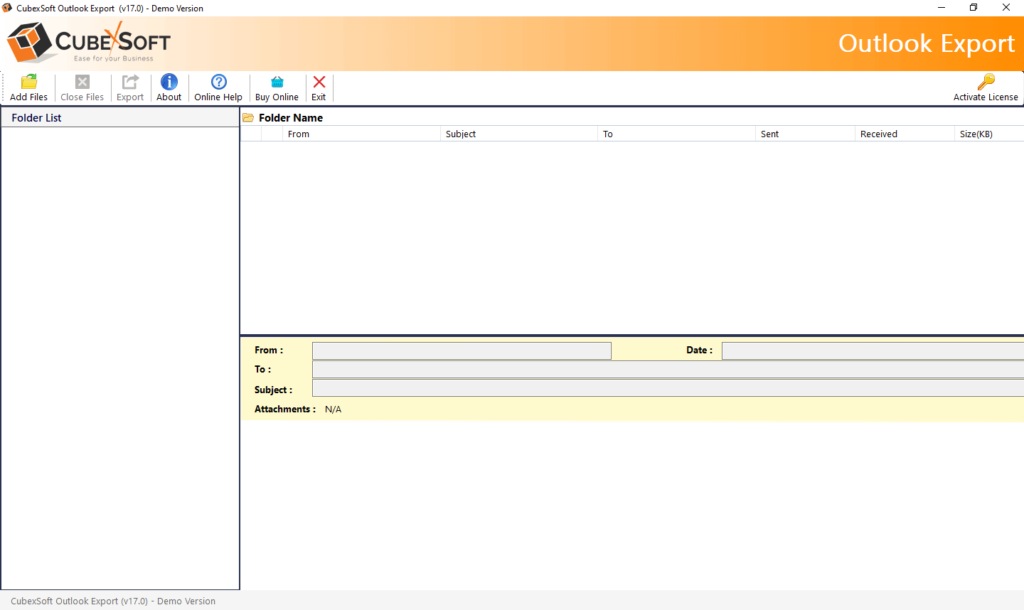
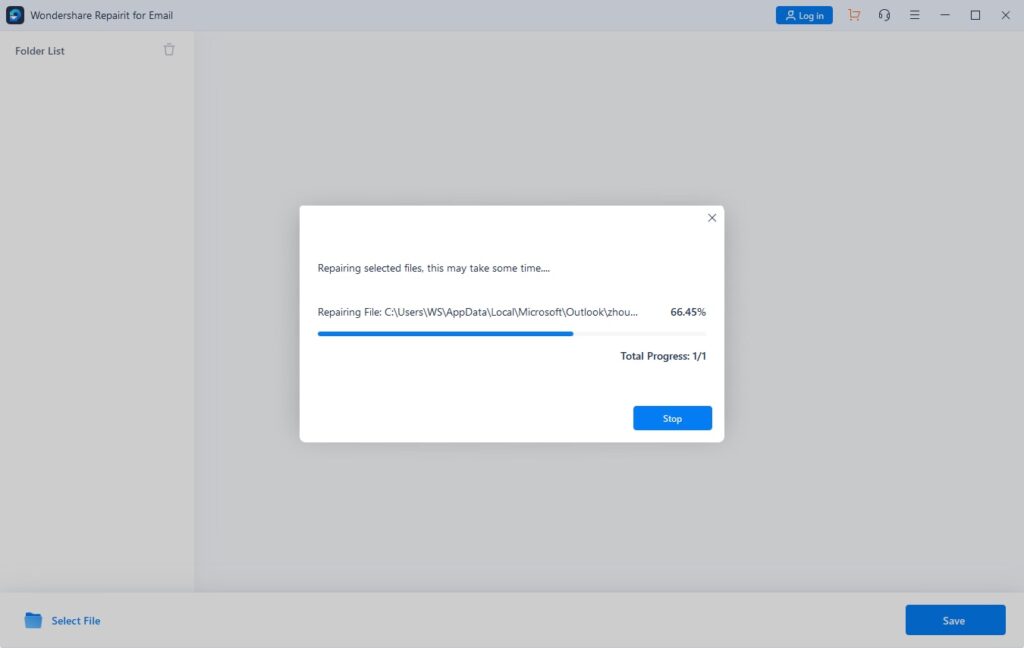
- Ano ang gagawin kung hindi gumana ang ScanPST? Paggamit ng Third-Party ToolsKung nabigo ang ScanPST na lutasin ang problema, isaalang-alang ang paggamit ng mga tool sa pagkumpuni ng third-party. Narito ang ilang mungkahi: ToolLink
- Ayusin ang Toolbox Ayusin ang Toolbox Wondershare Repair
Wondershare Repair
Makipag-ugnayan sa isang Propesyonal
Kung hindi mo nagawang ayusin ang file, maaaring kailanganing makipag-ugnayan sa isang IT professional para tulungan ka sa proseso ng pagbawi.
Paano Maiiwasan ang PST File Corruption sa Hinaharap
Pinakamahuhusay na Kasanayan sa Pamamahala ng File ng PST
- Upang maiwasan ang mga problema sa hinaharap, siguraduhing:
- Limitahan ang laki ng iyong mga PST file.
Magsagawa ng mga regular na backup.
I-update ang iyong bersyon ng Outlook para makinabang sa mga pinakabagong pagpapahusay.
Proactive na Pamamahala ng Data
Ayusin ang iyong mga email at archive nang regular upang mabawasan ang pagsisikip sa iyong mga PST file at matiyak ang maayos na operasyon ng iyong Outlook.
FAQ – Mabisang Ayusin ang PST File: Step-by-Step na Gabay
- Paano hanapin ang PST file upang ayusin?
- Upang mahanap ang .pst file, i-access ang iyong mga setting ng Outlook account. Mahahanap mo ang path sa .pst file sa mga setting ng iyong account. Ano ang mga hakbang sa paggamit ng ScanPST tool? Pagkatapos mahanap ang .pst file, buksan ang tool
- ScanPST.exe I-click ang button na “Browse” upang piliin ang sirang file at pagkatapos ay simulan ang pag-scan. Kapag kumpleto na ang pag-scan, sundin ang mga tagubilin upang ayusin ang file. Paano ko iba-back up ang aking PST file bago ayusin?
- Upang i-back up ang aking .pst file, kopyahin ang kasalukuyang file at ilagay ito sa isang secure na lokasyon. Inirerekomenda na palitan mo ang pangalan ng nakopyang file (halimbawa, sa pamamagitan ng pagdaragdag ng “.bak” sa dulo) upang makilala ito mula sa orihinal.


