

Last Updated on 15 julio 2025 by Maelle
EN BREVE
|
y seleccione Configuración de la cuenta. Haga clic enArchivos de datos para ver la lista de archivos en uso. Comprobar la ubicación del archivo
Tenga en cuenta que la ruta del archivo PST se muestra en la ventana. Puede acceder a ella directamente mediante el explorador de archivos de su sistema operativo. ¿Cómo hacer una copia de seguridad eficaz de su archivo PST? Importancia de las copias de seguridad Antes de comenzar cualquier procedimiento de reparación, es fundamental crear una copia de seguridad. Esto garantizará la protección de sus datos en caso de cualquier problema. Para hacer una copia de seguridad de su archivo PST: Vaya a la ubicación del archivo PST, como se describe arriba.Haga una copia del archivo y guárdela en un lugar seguro.
Uso de herramientas de copia de seguridad
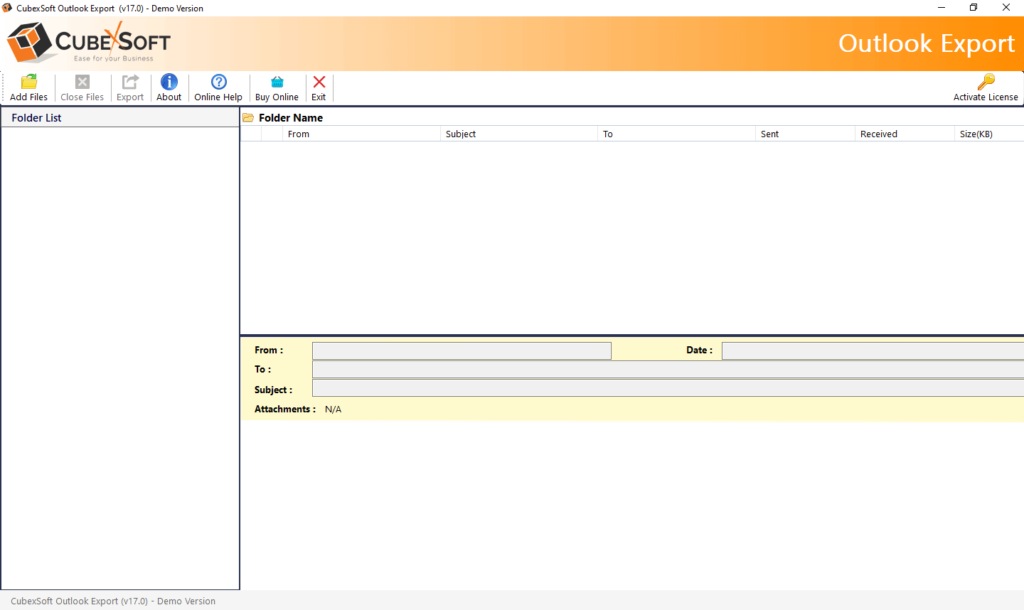
Considere también usar software de copia de seguridad de terceros que facilite este proceso. Esto puede proporcionar un nivel adicional de seguridad para sus datos.
¿Cómo reparar un archivo PST con ScanPST? ¿Qué es ScanPST?
ScanPST es la herramienta integrada de Microsoft diseñada para reparar archivos PST. A continuación, le explicamos cómo usarla:
Busque la ubicación de ScanPST.exe en su computadora. Generalmente se encuentra en la carpeta de instalación de Outlook.
- Inicie la aplicación y haga clic en Explorar para seleccionar el archivo PST que desea reparar.
- Haga clic en Escanear y espere los resultados.
- Si encuentra errores, siga las instrucciones para corregirlos.
Opciones de reparación avanzadas
ScanPST suele ofrecer dos modos de escaneo:
Modo normal: Para daños menores.
- Modo completo: Para reparaciones más exhaustivas.
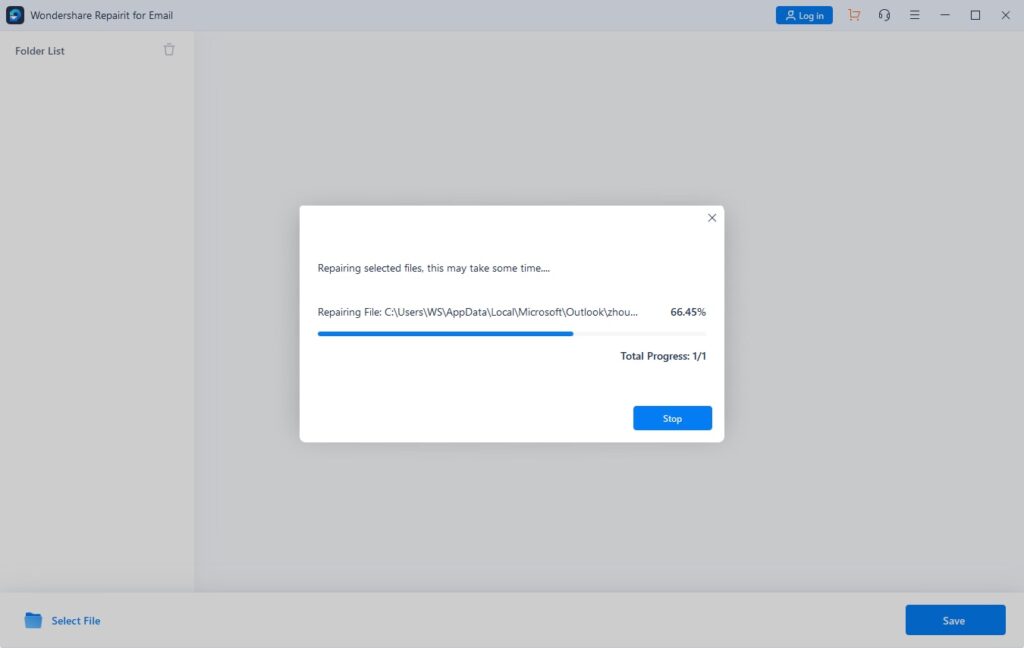
- ¿Qué hacer si ScanPST no funciona? Uso de herramientas de tercerosSi ScanPST no resuelve el problema, considere usar herramientas de reparación de terceros. Aquí tiene algunas sugerencias: HerramientaEnlace
- Caja de herramientas de reparación Caja de herramientas de reparación Wondershare Repairit
Wondershare Repairit
Contactar con un profesional
Si no pudo reparar el archivo, puede que sea necesario contactar con un profesional de TI para que le ayude con el proceso de recuperación. Cómo evitar la corrupción de archivos PST en el futuro
Mejores prácticas para la administración de archivos PST
Para evitar problemas futuros, asegúrese de:
- Limita el tamaño de sus archivos PST.
- Realiza copias de seguridad periódicas.
Actualiza tu versión de Outlook para aprovechar las últimas mejoras.
Administración proactiva de datos
Organiza tus correos electrónicos y archivos regularmente para reducir la congestión de tus archivos PST y garantizar el correcto funcionamiento de Outlook.
Preguntas frecuentes: Reparar un archivo PST de forma eficaz: Guía paso a paso
¿Cómo encontrar el archivo PST que desea reparar?
- Para encontrar el archivo .pst, acceda a la configuración de su cuenta de Outlook. Puede encontrar la ruta del archivo .pst en la configuración de su cuenta.
- ¿Cuáles son los pasos para usar la herramienta ScanPST? Después de encontrar el archivo .pst, abra la herramienta ScanPST.exe
- Haga clic en el botón “Examinar” para seleccionar el archivo dañado e iniciar el análisis. Una vez finalizado el análisis, siga las instrucciones para reparar el archivo. ¿Cómo hago una copia de seguridad de mi archivo PST antes de repararlo?
Para hacer una copia de seguridad de mi archivo .pst, copie el archivo existente y guárdelo en una ubicación segura. Se recomienda cambiar el nombre del archivo copiado (por ejemplo, añadiendo “.bak” al final) para distinguirlo del original.


