

Last Updated on 15 julho 2025 by Maelle
EM RESUMO
|
Acesse a aba Arquivoe selecione Configurações da Conta. Clique em Arquivos de Dados
para ver a lista de arquivos em uso. Verificando a Localização do Arquivo Observe que o caminho do arquivo PST é exibido na janela. Você pode acessá-lo diretamente usando o explorador de arquivos do seu sistema operacional. Como fazer backup do seu arquivo PST de forma eficaz?Importância do backup
Antes de iniciar qualquer procedimento de reparo, é essencial criar um backup. Isso garantirá a proteção dos seus dados em caso de problemas. Para fazer backup do seu arquivo PST:
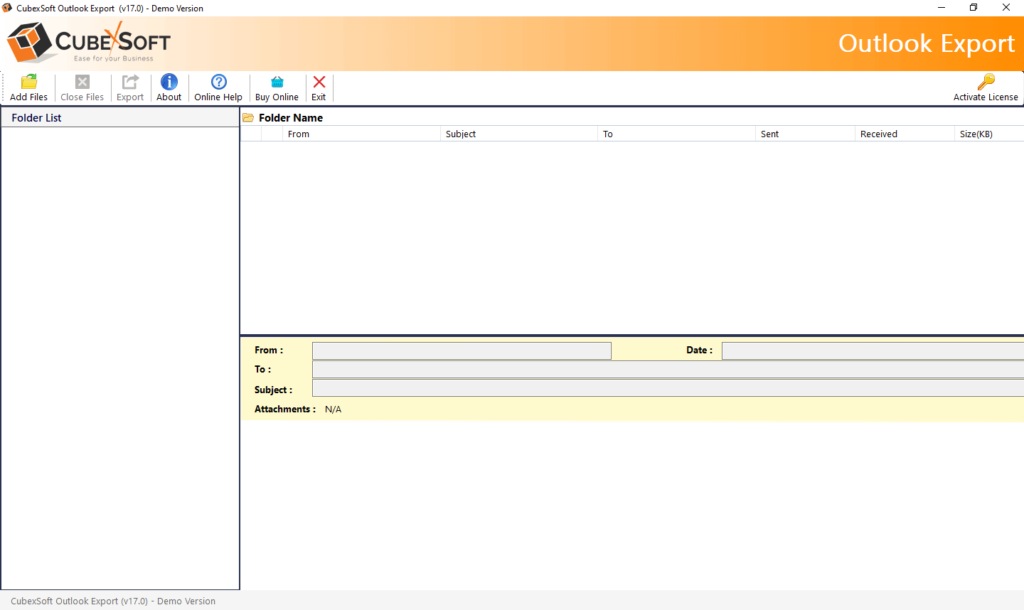
Navegue até o local do arquivo PST, conforme descrito acima.
Faça uma cópia do arquivo e armazene-a em um local seguro. Usando ferramentas de backup Considere também o uso de softwares de backup de terceiros que possam facilitar esse processo. Isso pode fornecer um nível adicional de segurança para seus dados. Como reparar um arquivo PST com o ScanPST? O que é o ScanPST?
O ScanPST é a ferramenta integrada da Microsoft projetada para reparar arquivos PST. Veja como usá-lo:
Encontre a localização do ScanPST.exe no seu computador. Geralmente, ele está localizado na pasta de instalação do Outlook.
- Inicie o aplicativo e clique em Procurar para selecionar o arquivo PST a ser reparado.
- Clique em Verificar e aguarde os resultados.
- Se forem encontrados erros, siga as instruções para corrigi-los.
Opções Avançadas de Reparo
O ScanPST geralmente oferece dois modos de verificação:
Modo Normal: Para pequenas corrupções.
- Modo Completo: Para reparos mais aprofundados.
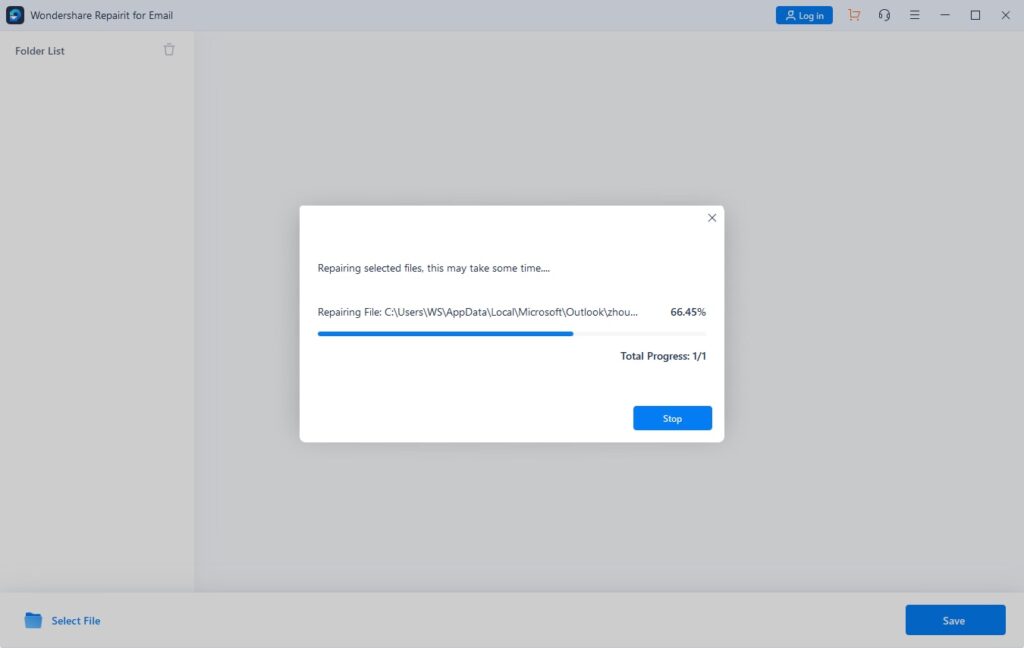
- O que fazer se o ScanPST não funcionar? Usando Ferramentas de TerceirosSe o ScanPST não resolver o problema, considere usar ferramentas de reparo de terceiros. Aqui estão algumas sugestões: FerramentaLink
- Caixa de Ferramentas de Reparo Caixa de Ferramentas de Reparo Wondershare Repairit
Wondershare Repairit
Contate um Profissional
Se você não conseguiu reparar o arquivo, pode ser necessário entrar em contato com um profissional de TI para ajudá-lo com o processo de recuperação.
Como evitar a corrupção de arquivos PST no futuro
Melhores práticas de gerenciamento de arquivos PST
- Para evitar problemas futuros, certifique-se de:
- Limitar o tamanho dos seus arquivos PST.
Fazer backups regularmente.
Atualizar a versão do seu Outlook para se beneficiar das melhorias mais recentes.
Gerenciamento proativo de dados
Organize seus e-mails e arquivos regularmente para reduzir o congestionamento nos seus arquivos PST e garantir o bom funcionamento do seu Outlook.
Perguntas frequentes – Reparar um arquivo PST com eficácia: guia passo a passo
- Como localizar o arquivo PST a ser reparado?
- Para localizar o arquivo .pst, acesse as configurações da sua conta do Outlook. Você pode encontrar o caminho para o arquivo .pst nas configurações da sua conta. Quais são os passos para usar a ferramenta ScanPST? Após localizar o arquivo .pst, abra a ferramenta
- ScanPST.exe Clique no botão “Procurar” para selecionar o arquivo corrompido e iniciar a verificação. Após a conclusão da verificação, siga as instruções para reparar o arquivo. Como faço backup do meu arquivo PST antes de repará-lo?
- Para fazer backup do meu arquivo .pst, copie o arquivo existente e coloque-o em um local seguro. Recomenda-se renomear o arquivo copiado (por exemplo, adicionando “.bak” ao final) para diferenciá-lo do original.


